Integrazione con Shopify
Epinium si collega al tuo negozio Shopify tramite un'app che crei tu stesso, nel tuo account Shopify. Non esiste più un'app condivisa di Epinium: ogni negozio ha la propria, con le proprie credenziali, e solo tu vi hai accesso.
Il processo inizia in Shopify, non in Epinium: configuri la tua app nel pannello sviluppatori di Shopify e, alla fine, torni qui per incollare tre dati e completare la connessione.
Gli screenshot sono in spagnolo
Gli screenshot di questa guida sono stati realizzati con il pannello Shopify impostato in spagnolo. Il tuo apparirà nella lingua del tuo account Shopify, e alcuni nomi di pulsanti o campi potrebbero variare leggermente tra le lingue o con gli aggiornamenti dell'interfaccia. Segui l'ordine e la posizione di ogni screenshot: sono uguali in tutte le lingue.
Prima di iniziare
- Accesso da amministratore al tuo negozio Shopify.
- Un account Shopify Partners: è lì che si crea l'app. Se non ne hai uno, lo crei al passo 2.
- Circa 10-15 minuti: il processo ha parecchi passaggi, ma ognuno è semplice.
- Due schede aperte: questa guida e, in Epinium, Configurazione → Connessioni. Copierai dati da una schermata all'altra più volte.
Passo 1: individua l'indirizzo del tuo negozio
Prima di toccare qualsiasi cosa in Shopify, ti serve un dato: l'indirizzo interno del tuo negozio, quello che termina in .myshopify.com (ad esempio il-mio-negozio.myshopify.com). Lo troverai nel pannello di amministrazione del tuo negozio, in Configurazione → Domini, indicato come dominio Shopify del negozio. Annota la parte prima di .myshopify.com: ti servirà altre due volte più avanti.
Non è il dominio che vedono i tuoi clienti. Anche con un dominio personalizzato collegato, Shopify assegna sempre a ogni negozio un indirizzo interno .myshopify.com, ed è quello che serve qui: confondere i due è l'errore più comune di tutto il processo.
Passo 2: apri il Dev Dashboard di Shopify
Accedi su partners.shopify.com con il tuo account Shopify Partners, o creane uno se non ne hai ancora uno.
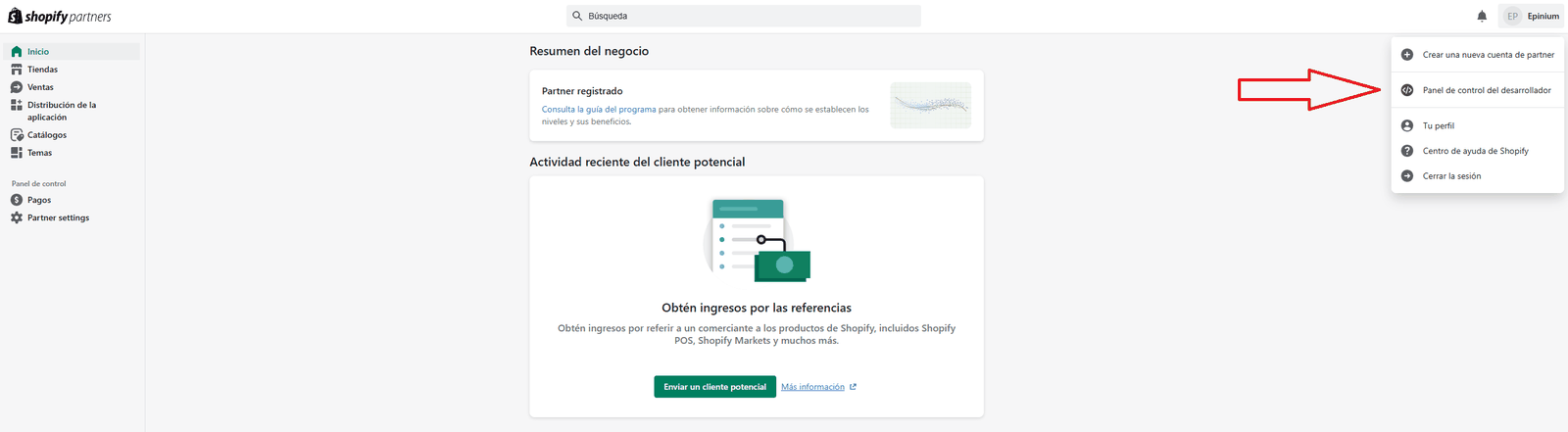
Fai clic sul nome del tuo account, in alto a destra, e seleziona "Dev Dashboard".
Passo 3: crea l'app
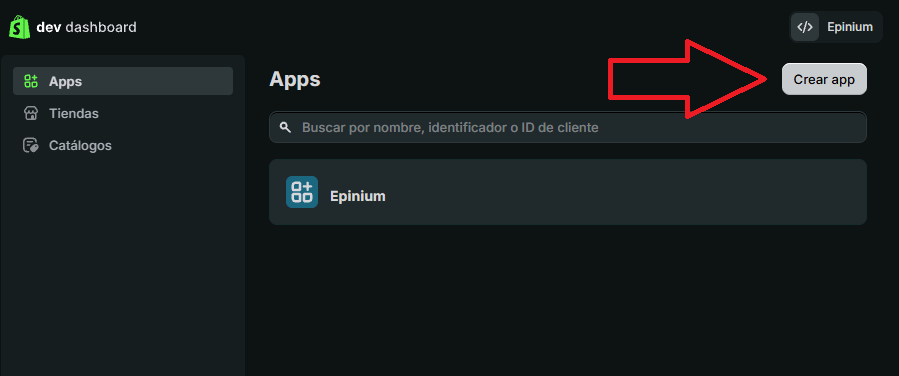
Nel Dev Dashboard, vai alla sezione Apps e fai clic su "Crea app", in alto a destra.
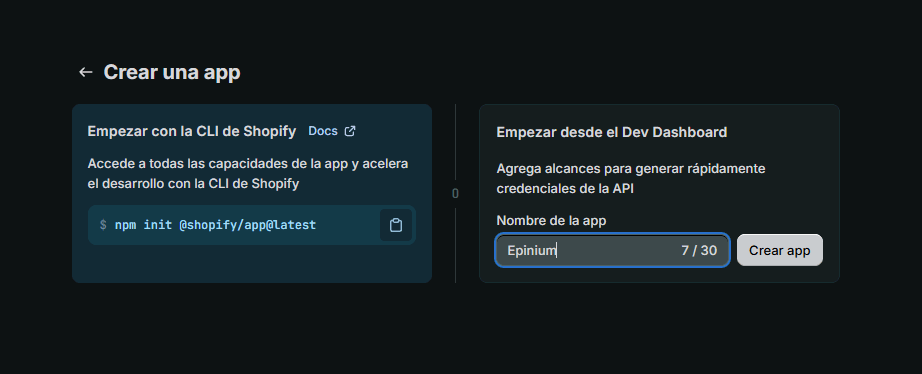
Shopify ti offre due modi per creare l'app. Usa quello a destra, "Inizia dal Dev Dashboard": scrivi un nome per la tua app (ad esempio il nome del tuo negozio) e fai clic su "Crea app".
Passo 4: configura i permessi di cui Epinium ha bisogno
Shopify ti porta alla schermata di configurazione della nuova versione della tua app. Scorri fino alla sezione "Accesso API" e trova il campo "Scope".
Ora apri, in un'altra scheda, Configurazione → Connessioni in Epinium e trova la scheda di Shopify (la stessa schermata della cattura del passo 13). Lì vedrai l'elenco completo dei permessi che la tua app deve dichiarare, con un pulsante per copiarlo tutto insieme - copialo sempre da lì, mai da un documento, e incollalo nel campo "Scope" di Shopify.
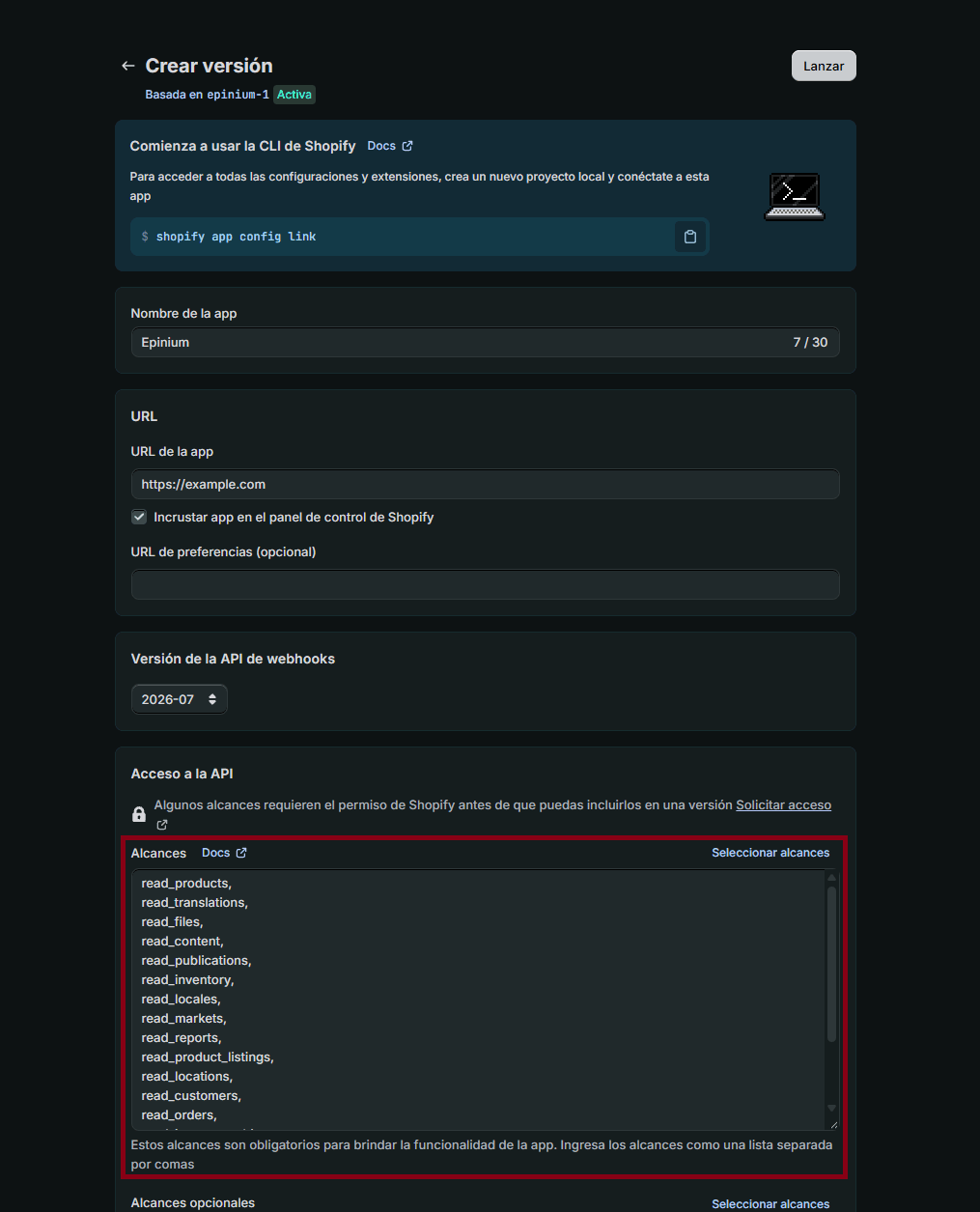
Mentre sei in questa schermata, compila anche il campo "URL dell'app" con https://app.epinium.com/settings/connections: è la schermata di Epinium a cui Shopify ti riporta dopo aver dato il tuo consenso. Puoi lasciare gli altri campi di questa sezione come sono.
Passo 5: indica l'URL di reindirizzamento e pubblica la versione
Più in basso, nella stessa schermata, trova il campo "Allowed redirection URL(s)". Torna alla schermata Shopify in Epinium (la stessa del passo 13) e copia l'URL di reindirizzamento con il suo pulsante di copia dedicato - è l'altro dato mostrato accanto all'elenco dei permessi. Incollalo qui.

Quando hai finito, fai clic su "Release", in alto a destra, per pubblicare questa versione della tua app.
Passo 6: copia il client ID e il secret
Nel menu a sinistra della tua app, apri "App setup". Nella sezione "Credenziali" vedrai il "Client ID" e il "Client secret" (fai clic sull'icona a forma di occhio per rivelarlo). Copia entrambi con l'icona di copia accanto: ti serviranno alla fine di questa guida.
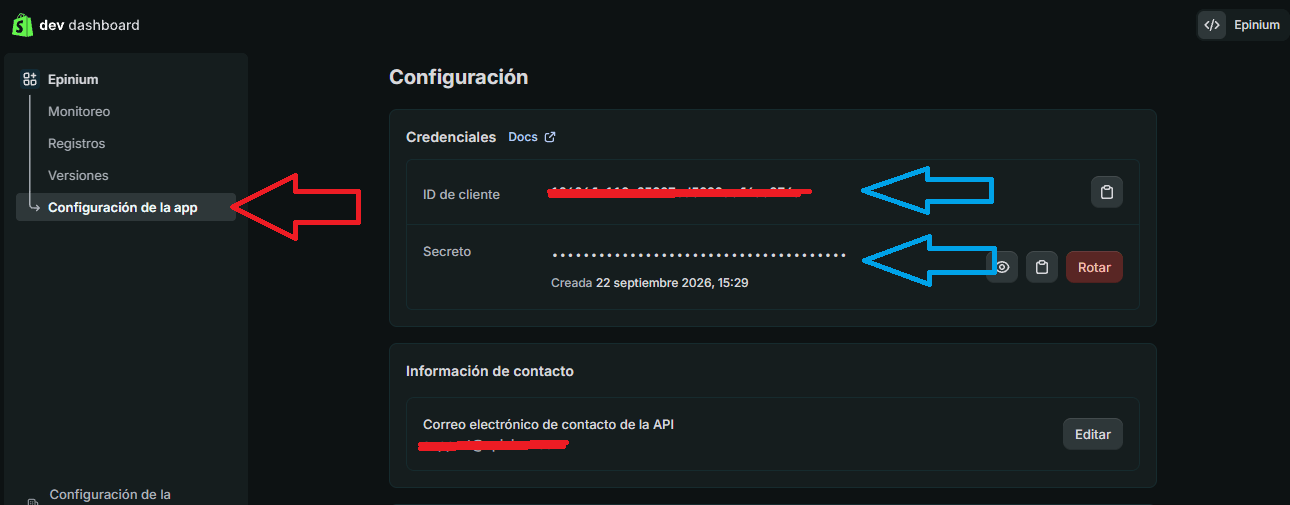
Non premere "Rotate"
Il pulsante rosso "Rotate" genera un nuovo secret e invalida quello attuale. Se hai già una connessione funzionante in Epinium con questo secret, ruotarlo la interrompe: dovrai riconnetterti con il secret nuovo.
Conserva entrambi i dati con cura: Shopify ti mostra il secret solo in questa schermata.
Passo 7: trova la tua app nel pannello di distribuzione
Torna alla pagina principale di Shopify Partners (non al Dev Dashboard). Nel menu a sinistra, apri "Distribuzione dell'applicazione" → "Tutte le applicazioni" e fai clic sul nome della tua app.
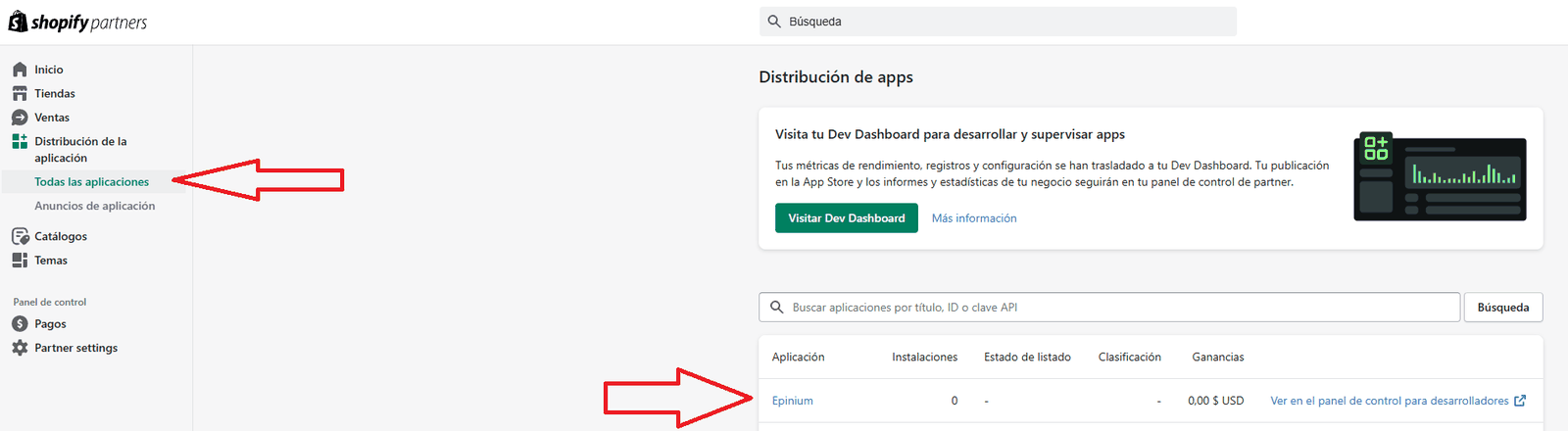
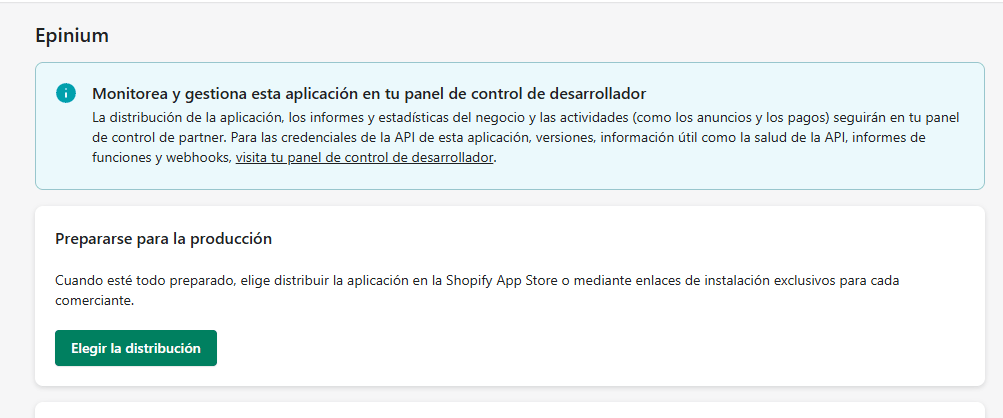
Passo 8: scegli come distribuire l'app
Nella pagina della tua app, fai clic su "Scegli la distribuzione".
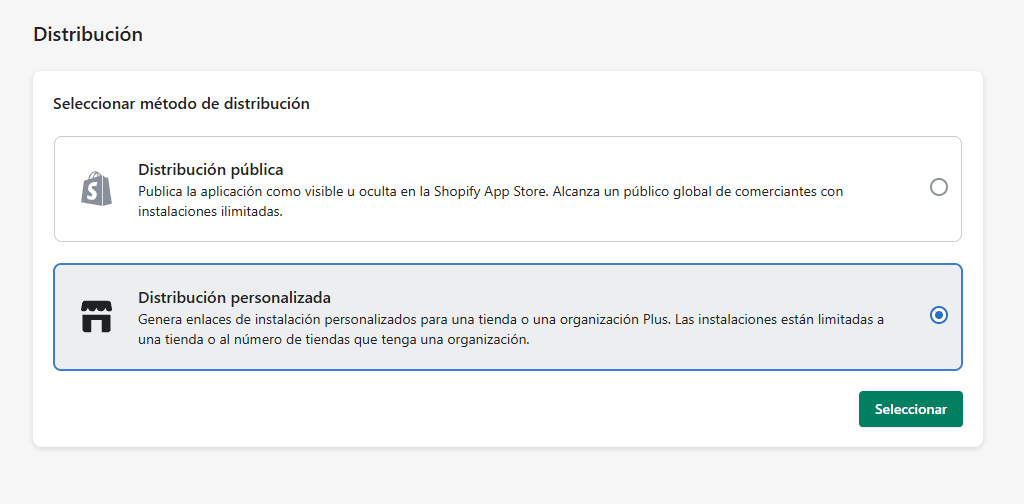
Passo 9: seleziona la distribuzione personalizzata
Shopify ti offre due opzioni. Scegli "Distribuzione personalizzata" - "Distribuzione pubblica" serve a pubblicare sullo Shopify App Store, e non è ciò che ti serve - e fai clic su "Seleziona".
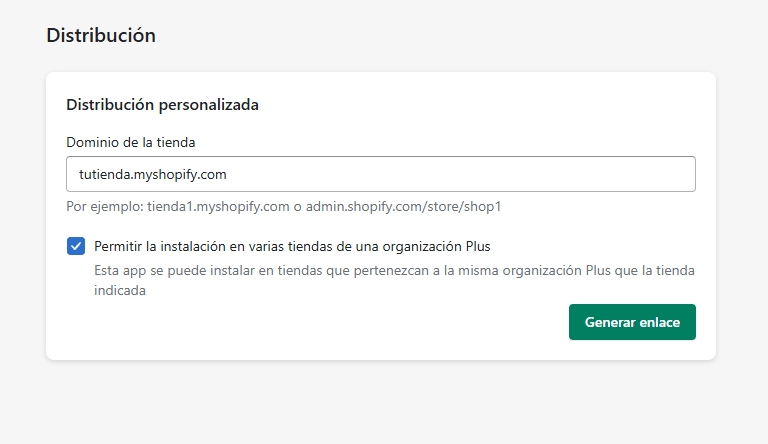
Passo 10: indica il dominio del tuo negozio
Scrivi l'indirizzo .myshopify.com individuato al passo 1 e fai clic su "Genera link". Lascia la casella dell'installazione multi-negozio così com'è, a meno che tu non sappia che la tua organizzazione ha più di un negozio Plus.
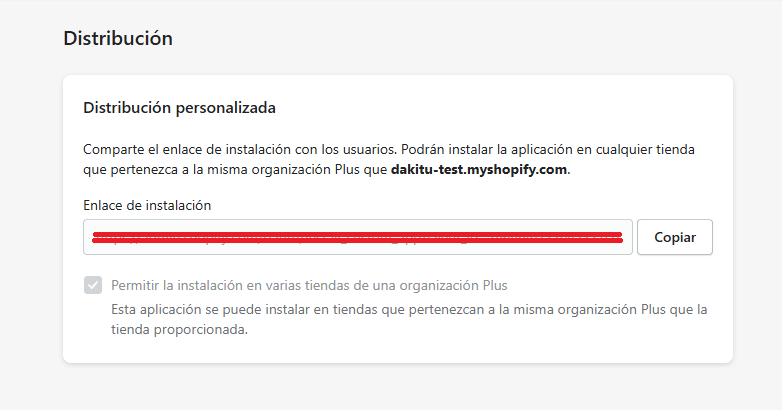
Passo 11: copia il link di installazione
Shopify genera un link unico per il tuo negozio. Copialo con il pulsante "Copia".
Passo 12: installa l'app sul tuo negozio
Apri il link appena copiato in una nuova scheda, con la sessione avviata come amministratore del tuo negozio. Shopify ti mostra a cosa deve accedere l'app, raggruppato per tipo di dato, e un pulsante "Installa".
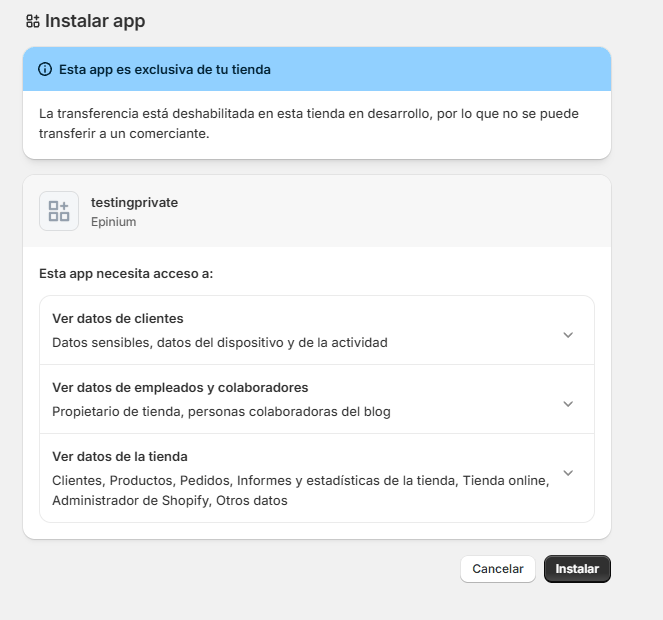
Questa è la schermata dove approvi in un colpo solo tutti i permessi dell'elenco incollato al passo 4. Controllali e fai clic su "Installa".
Passo 13: torna in Epinium e completa la connessione
Con l'app installata, vai su Configurazione → Connessioni in Epinium e trova la scheda di Shopify:
- Inserisci il dominio del tuo negozio (lo stesso del passo 1).
- Incolla il Client ID e il Client secret copiati al passo 6.
- Fai clic su "Connetti".
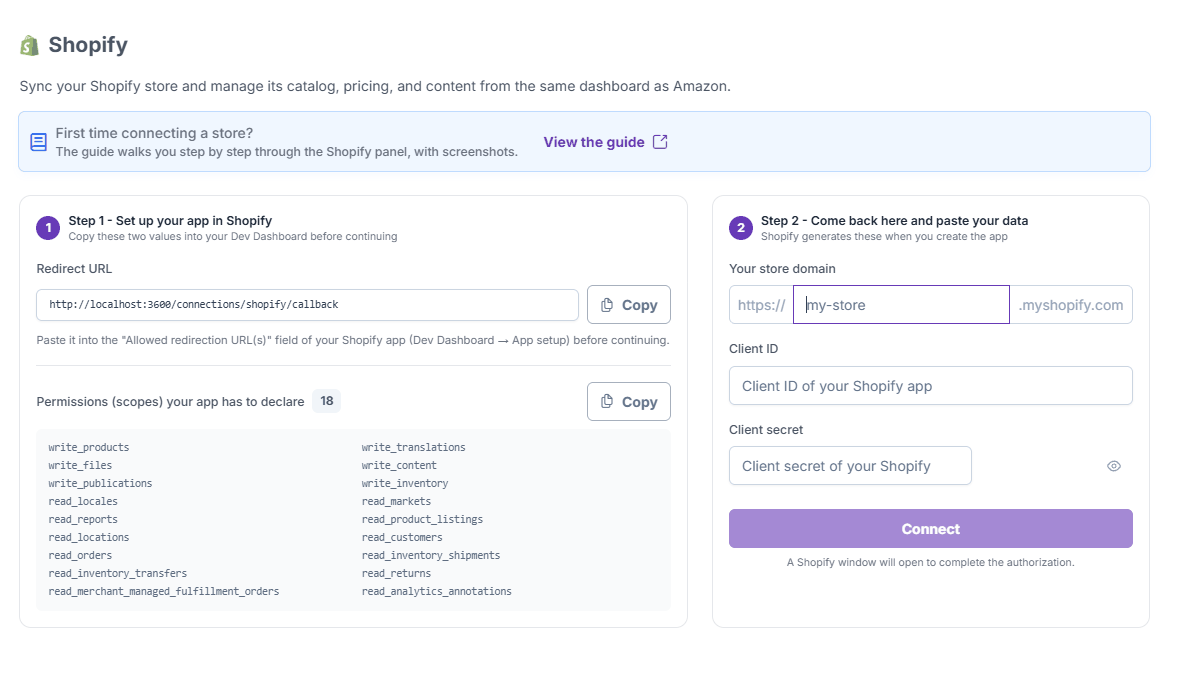
Si apre una finestra di Shopify per completare l'autorizzazione dell'accesso. Quando si chiude, il tuo negozio è collegato e disponibile per gli strumenti di Epinium che lo usano.
Cosa può scrivere il tuo assistente
I permessi che hai incollato al passo 4 includono quelli di scrittura (quelli che iniziano con write_), e sono loro a decidere cosa può modificare il tuo assistente. Con essi, e se la chiave API o l'autorizzazione del MCP ha Dati dei tuoi negozi e piattaforme collegati → Modificare (si sceglie in Impostazioni → API Keys o quando autorizzi l'assistente; concedere permessi di modifica è incluso a partire dal piano Business), il tuo assistente può creare, modificare ed eliminare:
- Prodotti, varianti, opzioni e collezioni, con i loro metacampi.
- Traduzioni.
- File.
- Pagine, blog e articoli.
- La pubblicazione sui tuoi canali di vendita e le scorte.
Il tuo assistente non può toccare ordini, clienti, sconti, temi, spedizioni né le impostazioni del negozio: la tua app non ha quei permessi, e Shopify rifiuta la modifica. Inoltre, Epinium non gli lascia mai creare webhook, avviare operazioni di massa, creare token di accesso né agire sull'app stessa.
- Le modifiche si applicano direttamente nel tuo negozio, senza revisione preventiva. Non passano per Processi → Attività.
- Le eliminazioni non si possono annullare. Shopify non conserva nessuna copia di ciò che viene eliminato.
- Ogni modifica viene registrata per 12 mesi: cosa ha chiesto l'assistente, quando, il risultato e la risposta di Shopify. Chiedilo al tuo assistente ("mostrami le ultime modifiche nel mio negozio") oppure usa
GET /v1/platform-changesnell'API. Non conserva il valore precedente. Consultare questo registro costa 1 credito per riga restituita, come il registro delle modifiche pubblicitarie. - Una modifica costa quanto una consultazione: 5 crediti più 1 per KB di risposta, anche se Shopify la rifiuta per un dato non valido. Una che Epinium blocca prima di inviarla non costa nulla.
I tuoi dati e il modello di IA
Epinium non conserva i dati del tuo negozio Shopify e non li invia a nessun modello di IA proprio. Se usi funzioni di IA sul tuo catalogo, sei tu a scegliere e pagare il modello che preferisci, collegandolo per conto tuo.
Usare il tuo negozio dai workflow
Oltre al tuo assistente, un workflow può consultare e modificare il tuo negozio con il nodo Richiesta al negozio: ad esempio, per crearvi i prodotti che vendi su Amazon. Può modificare le stesse cose del tuo assistente, le modifiche si applicano direttamente e finiscono nello stesso registro, con il workflow come origine. Scrivere da un workflow è incluso a partire dal piano Business.
Problemi frequenti
Epinium non riconosce il mio negozio dopo aver installato l'app
Causa più comune: il dominio inserito in Epinium non corrisponde esattamente all'indirizzo .myshopify.com del tuo negozio (passo 1).
Soluzione: verifica che il dominio non contenga maiuscole, spazi o il tuo dominio personalizzato - ad esempio ilmionegozio.com invece di ilmionegozio.myshopify.com.
La connessione resta a metà, o Shopify non completa mai l'autorizzazione
Causa più comune: l'"URL dell'app" e l'"Allowed redirection URL(s)" della tua app in Shopify non corrispondono esattamente a quanto indicato ai passi 4 e 5. Shopify non avvisa quando uno dei due è scritto male: il processo semplicemente non arriva mai a completarsi.
Soluzione: entra di nuovo nella configurazione della tua app nel Dev Dashboard e controlla con calma i due URL, confrontandoli con quanto copiato da Epinium.
Il mio assistente dice che all'app di Shopify manca un permesso
Causa: la tua app non ha uno dei permessi write_... di cui ha bisogno la modifica richiesta dall'assistente (per esempio, write_content per creare una pagina). Shopify rifiuta la modifica, e il suo avviso indica quale permesso manca. La lettura continua a funzionare.
Soluzione:
- Nel Dev Dashboard, apri la tua app, crea una versione nuova e aggiungi il permesso mancante nel campo "Scope". Copia l'elenco completo dalla scheda di Shopify in Configurazione → Connessioni, come al passo 4.
- Fai clic su "Release" per pubblicare la versione.
- In Epinium, ricollega il negozio (passo 13) e approva i permessi nuovi nella finestra di Shopify.
Ho ruotato il secret della mia app e la connessione ha smesso di funzionare
Causa: ogni connessione di Epinium usa il secret che le hai dato al momento della connessione. Se lo ruoti in Shopify, o crei una nuova app, il secret precedente smette di funzionare.
Soluzione: vai su Configurazione → Connessioni, riapri la connessione di quel negozio e incolla il nuovo Client ID e Client secret.
Hai bisogno di ulteriore aiuto?
Se il problema persiste dopo aver seguito questi passaggi, contatta il team di supporto di Epinium tramite la chat della piattaforma o all'indirizzo support@epinium.com.