Shopify-Integration
Epinium verbindet sich mit deinem Shopify-Shop über eine App, die du selbst in deinem eigenen Shopify-Konto erstellst. Es gibt keine gemeinsame Epinium-App mehr: Jeder Shop hat seine eigene, mit eigenen Zugangsdaten, auf die nur du Zugriff hast.
Die Einrichtung beginnt in Shopify, nicht in Epinium: Du konfigurierst deine App im Entwicklerbereich von Shopify und kehrst am Ende hierher zurück, um drei Angaben einzufügen und die Verbindung abzuschließen.
Die Screenshots sind auf Spanisch
Die Screenshots dieser Anleitung wurden mit dem auf Spanisch eingestellten Shopify-Panel erstellt. Deines erscheint in der Sprache deines Shopify-Kontos, und einige Bezeichnungen von Schaltflächen oder Feldern können je nach Sprache oder Oberflächen-Update leicht abweichen. Folge der Reihenfolge und Position der einzelnen Screenshots: Sie sind in allen Sprachen identisch.
Bevor du beginnst
- Administratorzugriff auf deinen Shopify-Shop.
- Ein Shopify-Partnerkonto: Dort wird die App erstellt. Falls du noch keins hast, erstellst du es in Schritt 2.
- Etwa 10-15 Minuten: Der Prozess hat einige Schritte, aber jeder davon ist einfach.
- Zwei geöffnete Tabs: diese Anleitung und, in Epinium, Einstellungen → Verbindungen. Du wirst mehrmals Daten von einem Bildschirm zum anderen kopieren.
Schritt 1: Finde die Adresse deines Shops
Bevor du in Shopify irgendetwas anfasst, brauchst du eine Angabe: die interne Adresse deines Shops, die auf .myshopify.com endet (zum Beispiel mein-shop.myshopify.com). Du findest sie im Admin-Bereich deines Shops unter Einstellungen → Domains, aufgeführt als die Shopify-Domain des Shops. Notiere dir den Teil vor .myshopify.com: Du brauchst ihn später noch zweimal.
Das ist nicht die Domain, die deine Kunden sehen. Auch mit verbundener eigener Domain weist Shopify jedem Shop immer eine interne .myshopify.com-Adresse zu, und genau diese wird hier benötigt: Die beiden zu verwechseln ist der häufigste Fehler im gesamten Prozess.
Schritt 2: Öffne das Shopify Dev Dashboard
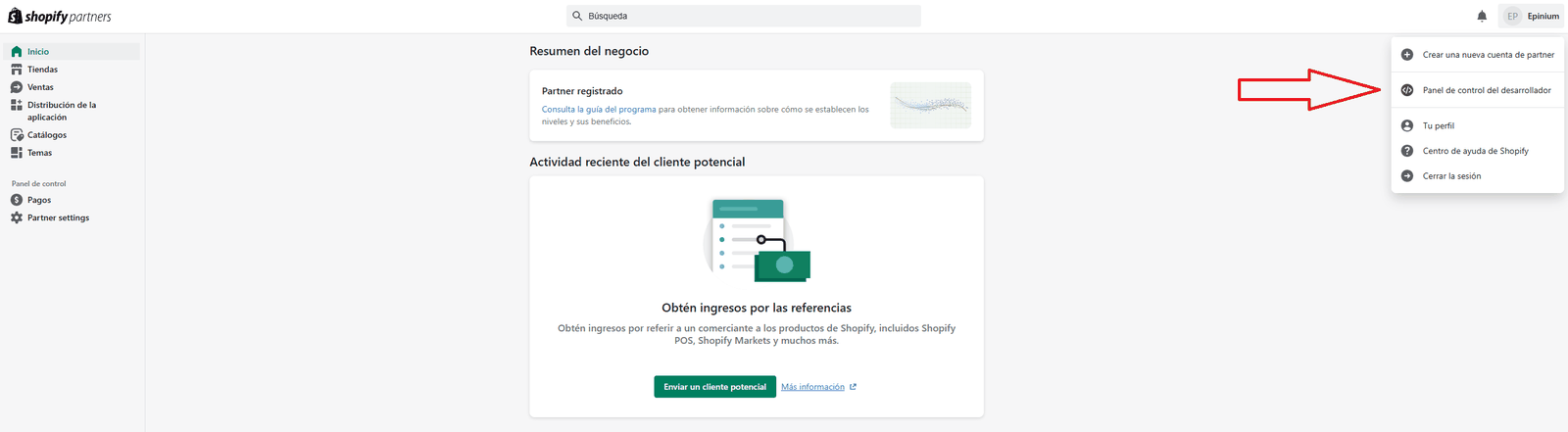
Melde dich unter partners.shopify.com mit deinem Shopify-Partnerkonto an, oder erstelle eines, falls du noch keins hast.
Klicke oben rechts auf deinen Kontonamen und wähle "Dev Dashboard".
Schritt 3: Erstelle die App
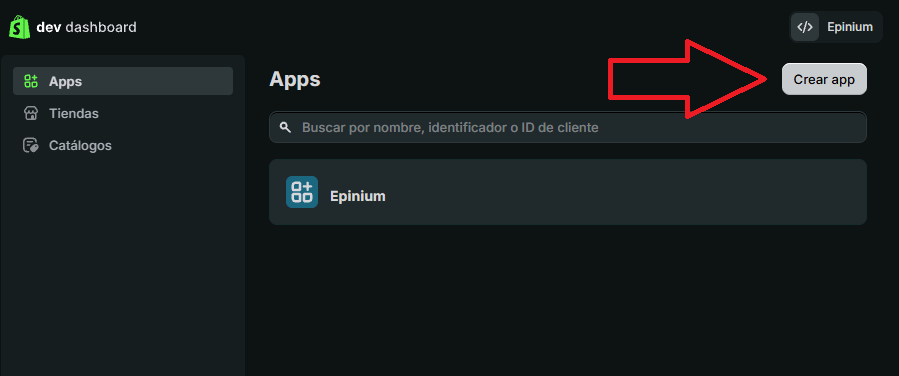
Gehe im Dev Dashboard zum Bereich Apps und klicke oben rechts auf "App erstellen".
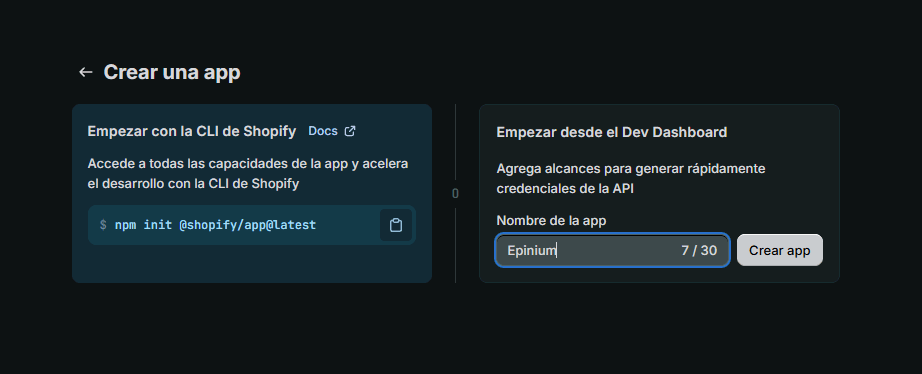
Shopify bietet dir zwei Möglichkeiten, die App zu erstellen. Nutze die rechte, "Im Dev Dashboard starten": Gib einen Namen für deine App ein (zum Beispiel den Namen deines Shops) und klicke auf "App erstellen".
Schritt 4: Konfiguriere die Berechtigungen, die Epinium benötigt
Shopify bringt dich zum Konfigurationsbildschirm der neuen Version deiner App. Scrolle nach unten zum Bereich "API-Zugriff" und suche das Feld "Scopes".
Öffne jetzt in einem anderen Tab Einstellungen → Verbindungen in Epinium und suche die Shopify-Karte (derselbe Bildschirm wie im Screenshot zu Schritt 13). Dort findest du die vollständige Liste der Berechtigungen, die deine App deklarieren muss, mit einer Schaltfläche, um sie auf einmal zu kopieren - kopiere sie immer von dort, niemals aus einem Dokument, und füge sie in das Feld "Scopes" in Shopify ein.
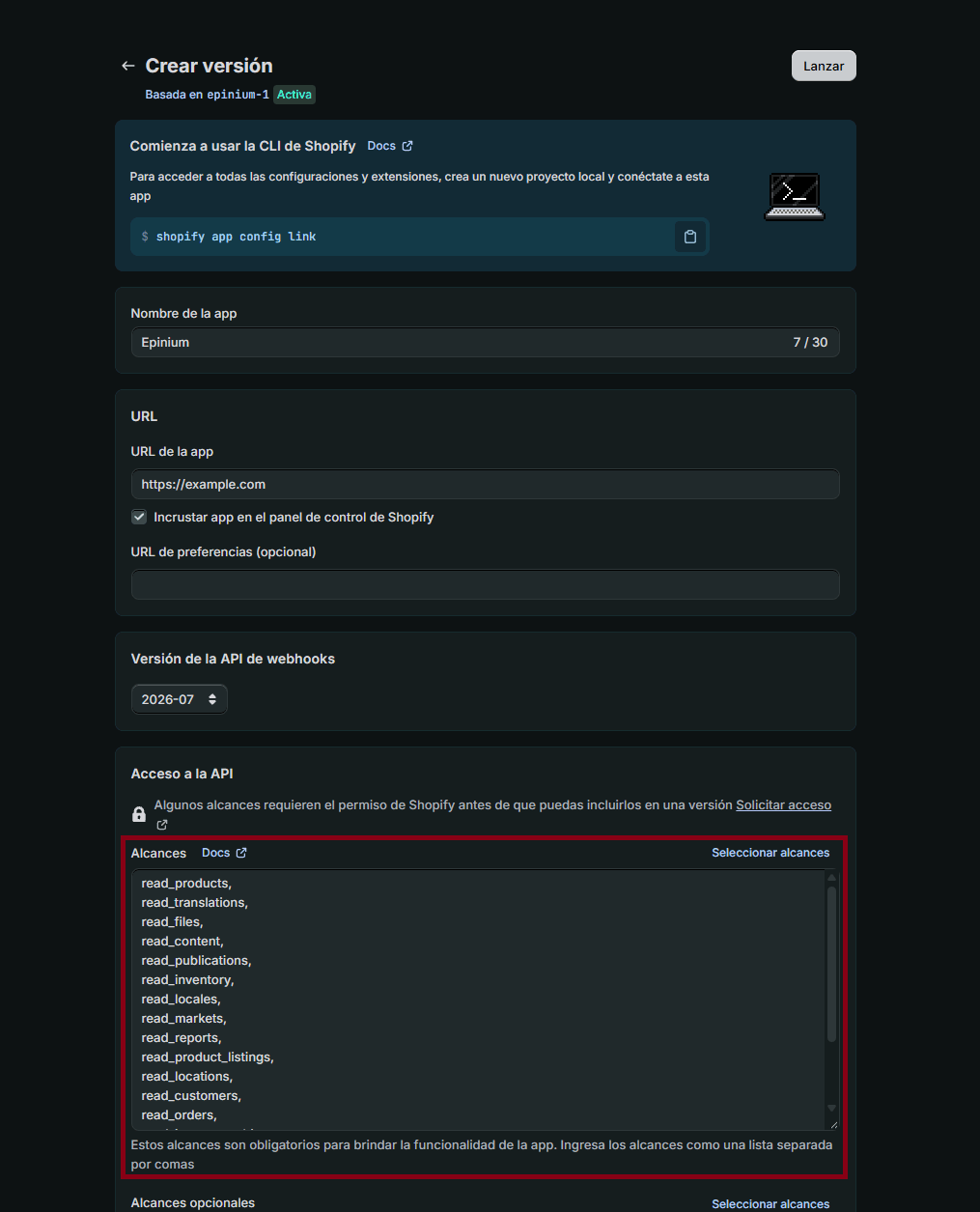
Fülle auf diesem Bildschirm auch das Feld "App-URL" mit https://app.epinium.com/settings/connections aus: Das ist der Epinium-Bildschirm, zu dem Shopify dich zurückschickt, nachdem du deine Zustimmung gegeben hast. Die übrigen Felder dieses Bereichs kannst du unverändert lassen.
Schritt 5: Gib die Weiterleitungs-URL an und veröffentliche die Version
Weiter unten auf demselben Bildschirm findest du das Feld "Allowed redirection URL(s)". Gehe zurück zum Shopify-Bildschirm in Epinium (demselben wie in Schritt 13) und kopiere die Weiterleitungs-URL mit ihrer eigenen Kopieren-Schaltfläche - das ist die andere Angabe, die neben der Berechtigungsliste angezeigt wird. Füge sie hier ein.

Klicke danach oben rechts auf "Release", um diese Version deiner App zu veröffentlichen.
Schritt 6: Kopiere die Client-ID und das Secret
Öffne im linken Menü deiner App "App setup". Im Bereich "Zugangsdaten" siehst du die "Client-ID" und das "Client secret" (klicke auf das Augensymbol, um es anzuzeigen). Kopiere beide über das Kopiersymbol daneben: Du brauchst sie am Ende dieser Anleitung.
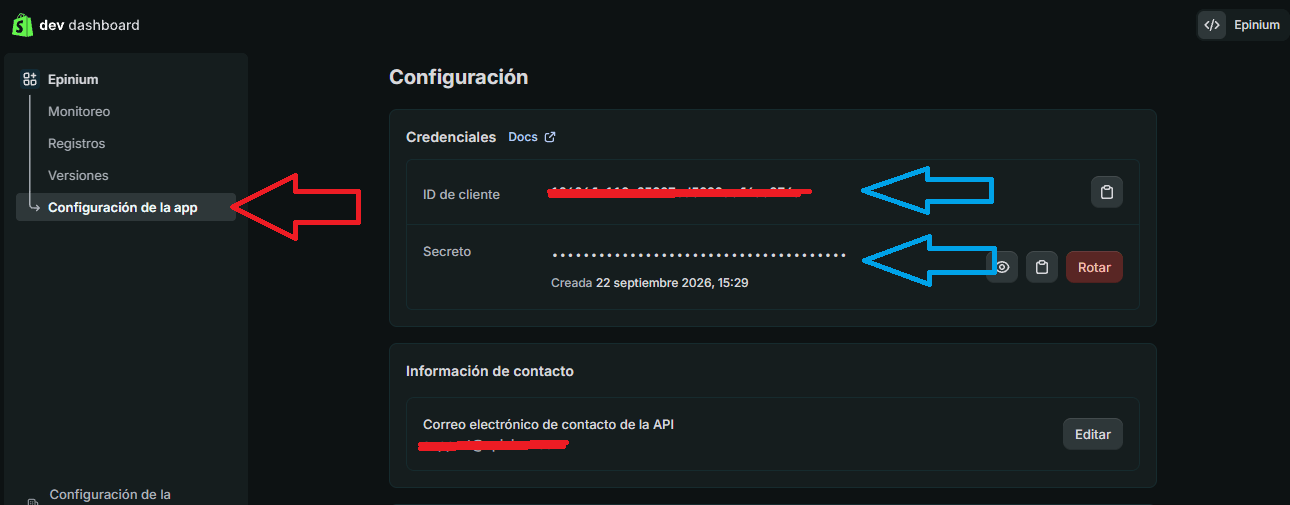
Klicke nicht auf "Rotate"
Die rote Schaltfläche "Rotate" erzeugt ein neues Secret und macht das aktuelle ungültig. Wenn du bereits eine funktionierende Verbindung in Epinium mit diesem Secret hast, wird sie dadurch unterbrochen: Du müsstest dich mit dem neuen Secret erneut verbinden.
Bewahre beide Angaben sorgfältig auf: Shopify zeigt dir das Secret nur auf diesem Bildschirm an.
Schritt 7: Finde deine App im Vertriebsbereich
Gehe zurück zur Hauptseite von Shopify Partners (nicht zum Dev Dashboard). Öffne im linken Menü "App-Vertrieb" → "Alle Apps" und klicke auf den Namen deiner App.
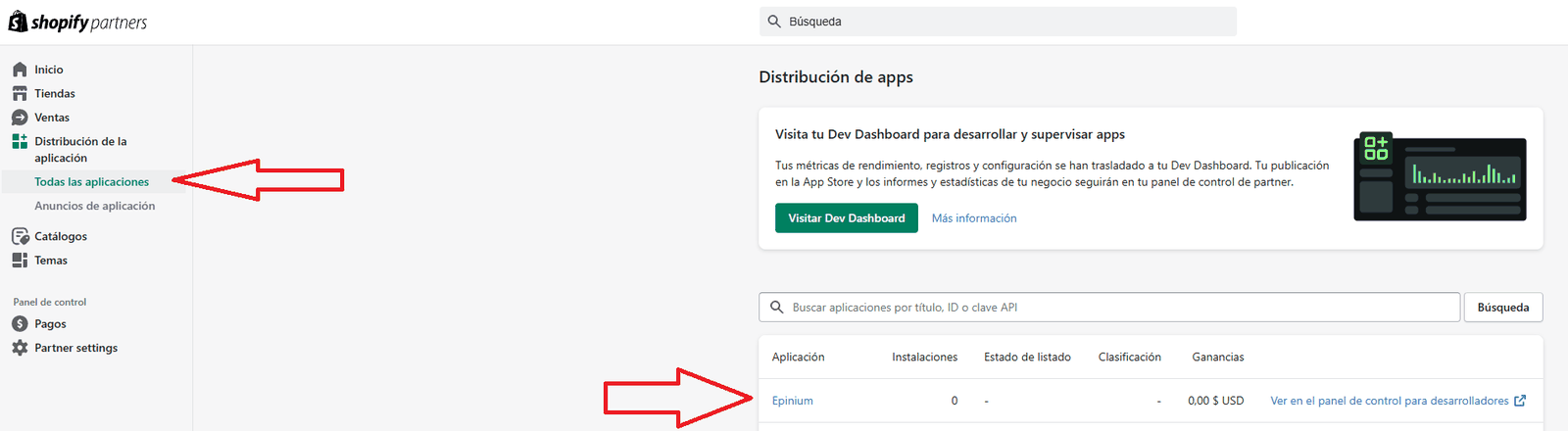
Schritt 8: Wähle, wie die App vertrieben wird
Klicke auf der Seite deiner App auf "Vertrieb auswählen".
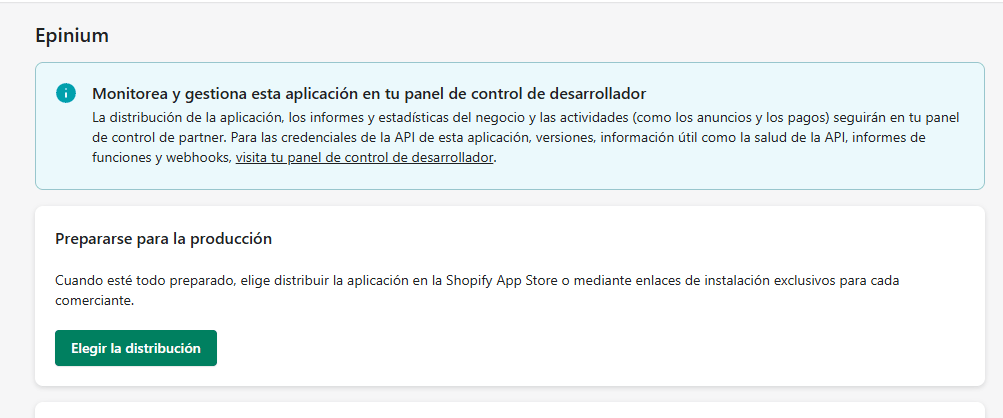
Schritt 9: Wähle den individuellen Vertrieb
Shopify bietet dir zwei Optionen an. Wähle "Individueller Vertrieb" - "Öffentlicher Vertrieb" dient zur Veröffentlichung im Shopify App Store und ist nicht das, was du brauchst - und klicke auf "Auswählen".
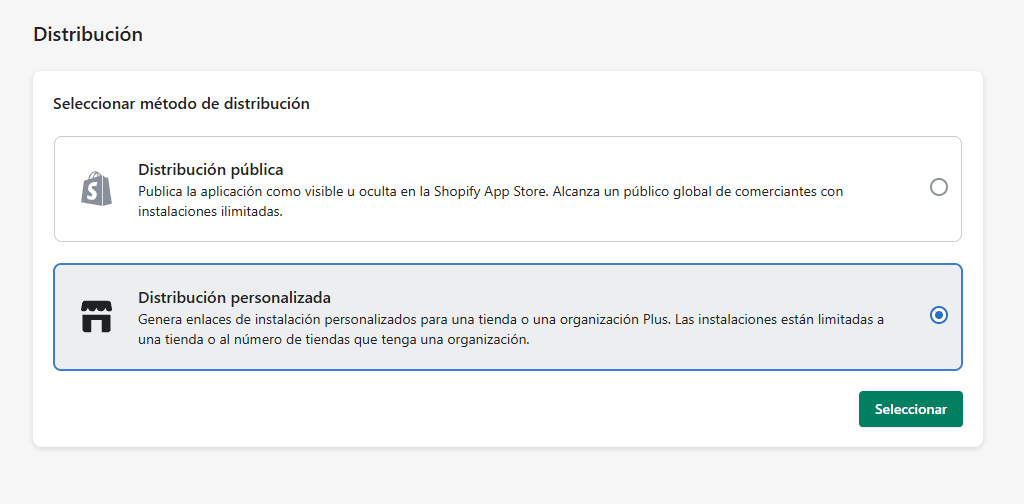
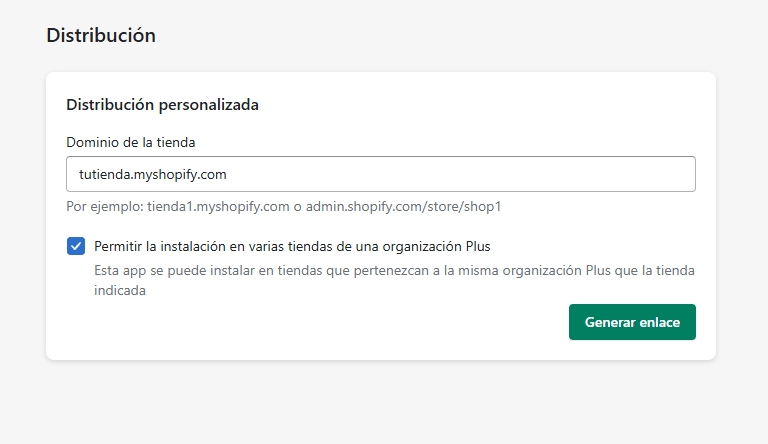
Schritt 10: Gib die Domain deines Shops an
Gib die in Schritt 1 gefundene .myshopify.com-Adresse ein und klicke auf "Link generieren". Lass das Kontrollkästchen für die Installation in mehreren Shops unverändert, außer du weißt, dass deine Organisation mehr als einen Plus-Shop hat.
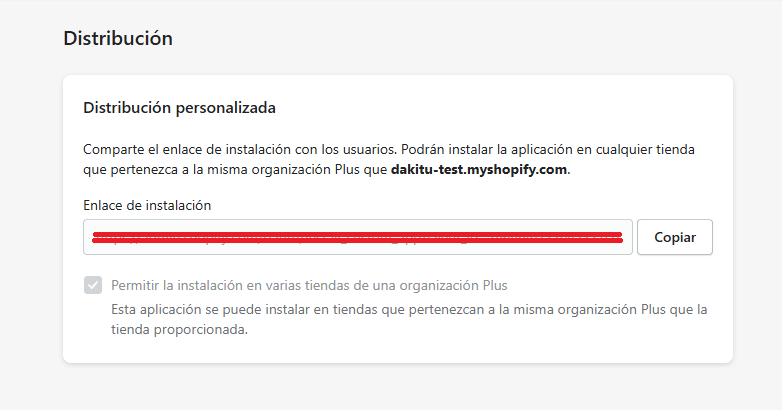
Schritt 11: Kopiere den Installationslink
Shopify erzeugt einen eindeutigen Link für deinen Shop. Kopiere ihn mit der Schaltfläche "Kopieren".
Schritt 12: Installiere die App in deinem Shop
Öffne den gerade kopierten Link in einem neuen Tab, angemeldet als Administrator deines Shops. Shopify zeigt dir, worauf die App zugreifen muss, gruppiert nach Datentyp, und eine Schaltfläche "Installieren".
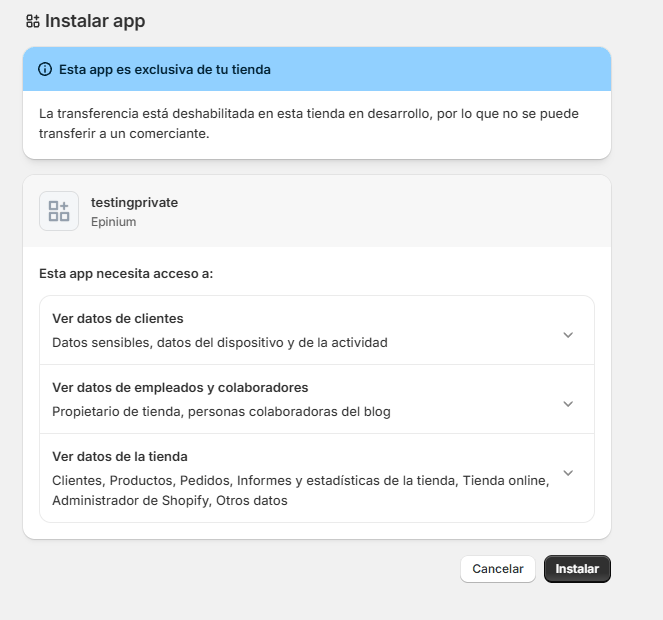
Das ist der Bildschirm, auf dem du alle Berechtigungen aus der in Schritt 4 eingefügten Liste auf einmal bestätigst. Prüfe sie und klicke auf "Installieren".
Schritt 13: Kehre zu Epinium zurück und schließe die Verbindung ab
Gehe mit installierter App zu Einstellungen → Verbindungen in Epinium und suche die Shopify-Karte:
- Gib die Domain deines Shops ein (dieselbe wie in Schritt 1).
- Füge die Client-ID und das Client secret ein, die du in Schritt 6 kopiert hast.
- Klicke auf "Verbinden".
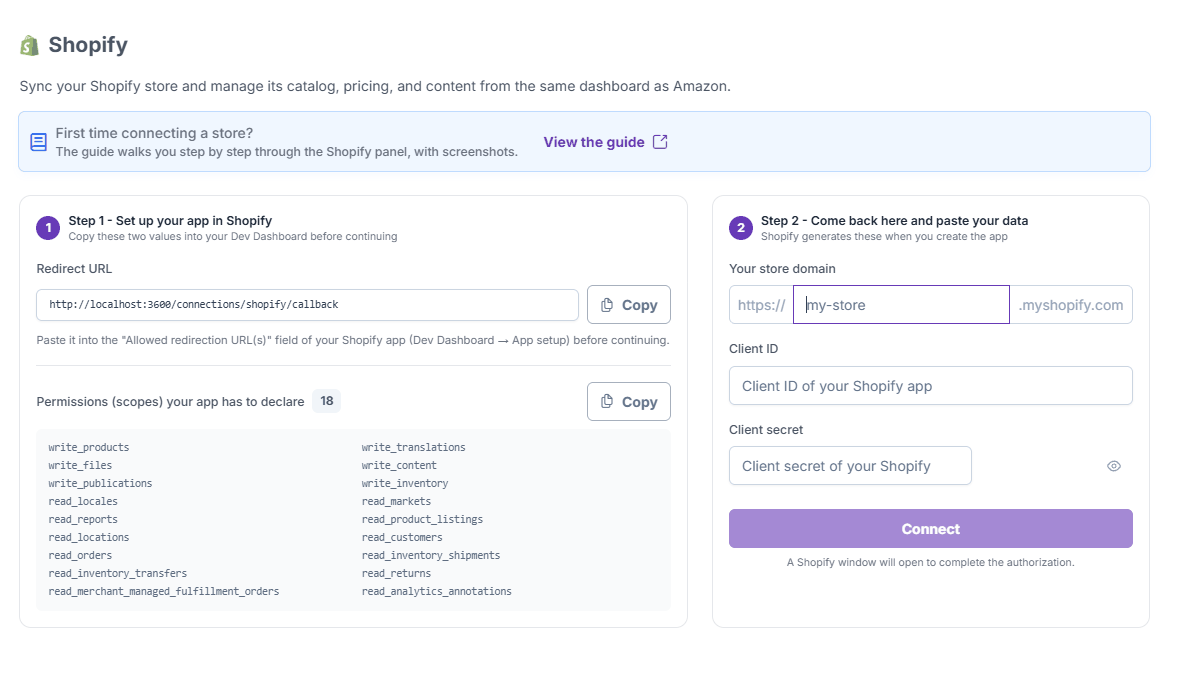
Ein Shopify-Fenster öffnet sich, um die Zugriffsautorisierung abzuschließen. Sobald es sich schließt, ist dein Shop verbunden und für die Epinium-Tools verfügbar, die ihn nutzen.
Was dein Assistent schreiben kann
Die Berechtigungen, die du in Schritt 4 eingefügt hast, enthalten die Schreibberechtigungen (die mit write_ beginnen), und sie bestimmen, was dein Assistent ändern kann. Mit ihnen und wenn der API-Schlüssel oder die MCP-Autorisierung Daten deiner verbundenen Shops und Plattformen → Bearbeiten trägt (du wählst es unter Einstellungen → API Keys oder beim Autorisieren des Assistenten; Bearbeitungsrechte zu vergeben ist ab dem Business-Tarif enthalten), kann dein Assistent anlegen, bearbeiten und löschen:
- Produkte, Varianten, Optionen und Kollektionen, mit ihren Metafeldern.
- Übersetzungen.
- Dateien.
- Seiten, Blogs und Artikel.
- Die Veröffentlichung in deinen Verkaufskanälen und den Bestand.
Dein Assistent kann nicht Bestellungen, Kunden, Rabatte, Themes, Versand oder die Einstellungen des Shops anfassen: Deine App hat diese Berechtigungen nicht, und Shopify lehnt die Änderung ab. Außerdem lässt Epinium ihn nie Webhooks anlegen, Massenoperationen starten, Zugriffstokens erstellen oder auf die App selbst einwirken.
- Änderungen werden direkt in deinem Shop übernommen, ohne vorherige Prüfung. Sie laufen nicht über Prozesse → Aufgaben.
- Löschungen lassen sich nicht rückgängig machen. Shopify behält keine Kopie von dem, was gelöscht wird.
- Jede Änderung wird 12 Monate lang aufgezeichnet: was der Assistent verlangt hat, wann, das Ergebnis und die Antwort von Shopify. Bitte deinen Assistenten darum ("zeig mir die letzten Änderungen in meinem Shop") oder nutze
GET /v1/platform-changesin der API. Der vorherige Wert wird nicht gespeichert. Das Abrufen dieses Protokolls kostet 1 Credit pro zurückgegebener Zeile, genau wie das Protokoll der Werbeänderungen. - Eine Änderung kostet so viel wie eine Abfrage: 5 Credits plus 1 pro KB Antwort, auch wenn Shopify sie wegen ungültiger Daten ablehnt. Eine, die Epinium vor dem Senden blockiert, kostet nichts.
Deine Daten und das KI-Modell
Epinium speichert deine Shopify-Daten nicht dauerhaft und sendet sie an kein eigenes KI-Modell. Wenn du KI-Funktionen für deinen Katalog nutzt, wählst und bezahlst du selbst das Modell, das du bevorzugst, und verbindest es eigenständig.
Deinen Shop aus Workflows nutzen
Neben deinem Assistenten kann auch ein Workflow deinen Shop mit dem Knoten Shop-Anfrage lesen und ändern: zum Beispiel, um dort die Produkte anzulegen, die du auf Amazon verkaufst. Er kann dasselbe ändern wie dein Assistent, die Änderungen gelten direkt und landen im selben Protokoll, mit dem Workflow als Ursprung. Aus einem Workflow zu schreiben ist ab dem Business-Plan enthalten.
Häufige Probleme
Epinium erkennt meinen Shop nach der Installation der App nicht
Häufigste Ursache: Die in Epinium eingegebene Domain stimmt nicht genau mit der .myshopify.com-Adresse deines Shops überein (Schritt 1).
Lösung: Prüfe, ob die Domain Großbuchstaben, Leerzeichen oder deine eigene Domain enthält - zum Beispiel meinshop.de statt meinshop.myshopify.com.
Die Verbindung bleibt hängen, oder Shopify schließt die Autorisierung nie ab
Häufigste Ursache: Die "App-URL" und die "Allowed redirection URL(s)" deiner App in Shopify stimmen nicht genau mit den Angaben aus Schritt 4 und 5 überein. Shopify warnt nicht, wenn eine der beiden falsch ist: Der Vorgang wird einfach nie abgeschlossen.
Lösung: Gehe zurück in die Konfiguration deiner App im Dev Dashboard und prüfe beide URLs in Ruhe, indem du sie mit dem vergleichst, was du aus Epinium kopiert hast.
Mein Assistent sagt, meiner Shopify-App fehle eine Berechtigung
Ursache: Deiner App fehlt eine der write_...-Berechtigungen, die die vom Assistenten verlangte Änderung braucht (zum Beispiel write_content, um eine Seite anzulegen). Shopify lehnt die Änderung ab, und seine Meldung nennt, welche Berechtigung fehlt. Das Lesen funktioniert weiter.
Lösung:
- Öffne im Dev Dashboard deine App, erstelle eine neue Version und füge die fehlende Berechtigung im Feld "Scopes" hinzu. Kopiere die vollständige Liste von der Shopify-Karte unter Einstellungen → Verbindungen, wie in Schritt 4.
- Klicke auf "Release", um die Version zu veröffentlichen.
- Verbinde den Shop in Epinium neu (Schritt 13) und genehmige die neuen Berechtigungen im Shopify-Fenster.
Ich habe das Secret meiner App rotiert und die Verbindung funktioniert nicht mehr
Ursache: Jede Epinium-Verbindung nutzt das Secret, das du beim Verbinden angegeben hast. Wenn du es in Shopify rotierst oder eine neue App erstellst, funktioniert das alte Secret nicht mehr.
Lösung: Gehe zu Einstellungen → Verbindungen, öffne die Verbindung dieses Shops erneut und füge die neue Client-ID und das neue Client secret ein.
Brauchst du weitere Hilfe?
Wenn das Problem nach diesen Schritten weiterhin besteht, wende dich über den Chat der Plattform oder unter support@epinium.com an das Epinium-Supportteam.