Intégration Shopify
Epinium se connecte à votre boutique Shopify via une app que vous créez vous-même, dans votre propre compte Shopify. Il n'existe plus d'app partagée Epinium : chaque boutique a la sienne, avec ses propres identifiants, et vous seul y avez accès.
La mise en place commence dans Shopify, pas dans Epinium : vous configurez votre app dans le panneau développeur de Shopify, puis vous revenez ici à la fin pour coller trois informations et terminer la connexion.
Les captures d'écran sont en espagnol
Les captures de ce guide ont été réalisées avec le panneau Shopify affiché en espagnol. Le vôtre apparaîtra dans la langue de votre compte Shopify, et certains noms de boutons ou de champs peuvent varier légèrement d'une langue à l'autre ou selon les mises à jour de l'interface. Suivez l'ordre et la position de chaque capture : ils sont identiques pour toutes les langues.
Avant de commencer
- Un accès administrateur à votre boutique Shopify.
- Un compte Shopify Partners : c'est là que l'app se crée. Si vous n'en avez pas, vous le créez à l'étape 2.
- Environ 10 à 15 minutes : le processus comporte pas mal d'étapes, mais chacune est simple.
- Deux onglets ouverts : ce guide et, dans Epinium, Paramètres → Connexions. Vous allez copier des données d'un écran à l'autre plusieurs fois.
Étape 1 : repérez l'adresse de votre boutique
Avant de toucher à quoi que ce soit dans Shopify, il vous faut une information : l'adresse interne de votre boutique, celle qui se termine par .myshopify.com (par exemple ma-boutique.myshopify.com). Vous la trouverez dans le panneau d'administration de votre boutique, sous Paramètres → Domaines, indiquée comme le domaine Shopify de la boutique. Notez la partie avant .myshopify.com : vous en aurez besoin deux fois de plus par la suite.
Ce n'est pas le domaine que voient vos clients. Même avec un domaine personnalisé connecté, Shopify attribue toujours à chaque boutique une adresse interne .myshopify.com, et c'est celle-ci qui est demandée ici : confondre les deux est l'erreur la plus fréquente de tout le processus.
Étape 2 : ouvrez le Dev Dashboard de Shopify
Connectez-vous sur partners.shopify.com avec votre compte Shopify Partners, ou créez-en un si vous n'en avez pas encore.
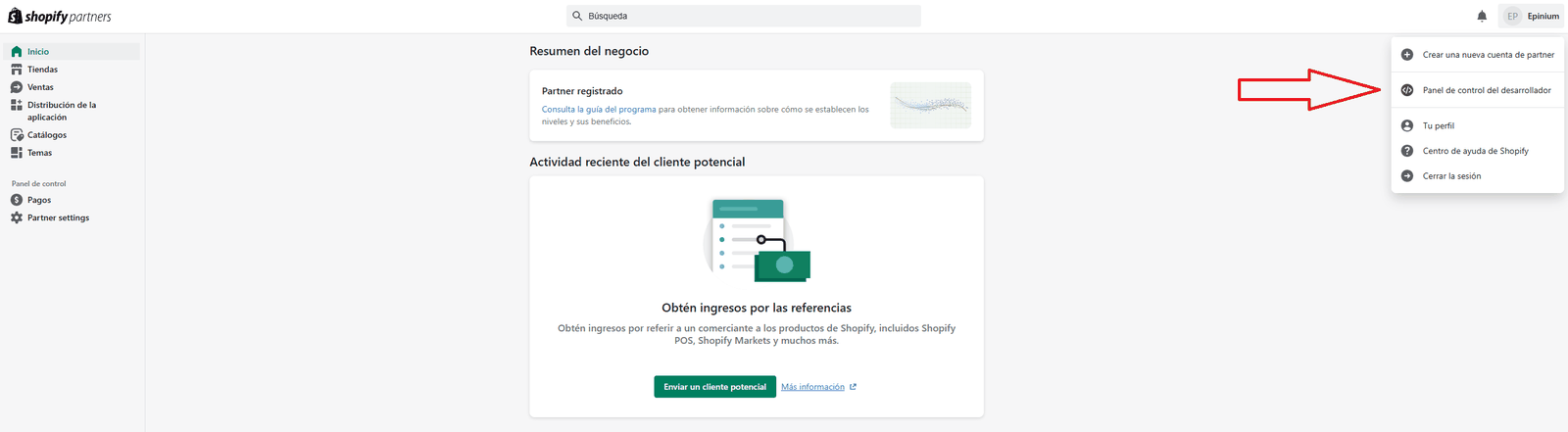
Cliquez sur le nom de votre compte, en haut à droite, puis sélectionnez « Dev Dashboard ».
Étape 3 : créez l'app
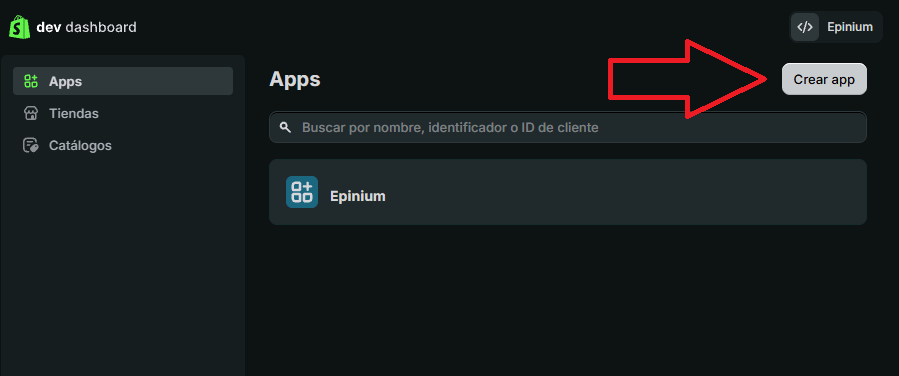
Dans le Dev Dashboard, allez dans la section Apps et cliquez sur « Créer une app », en haut à droite.
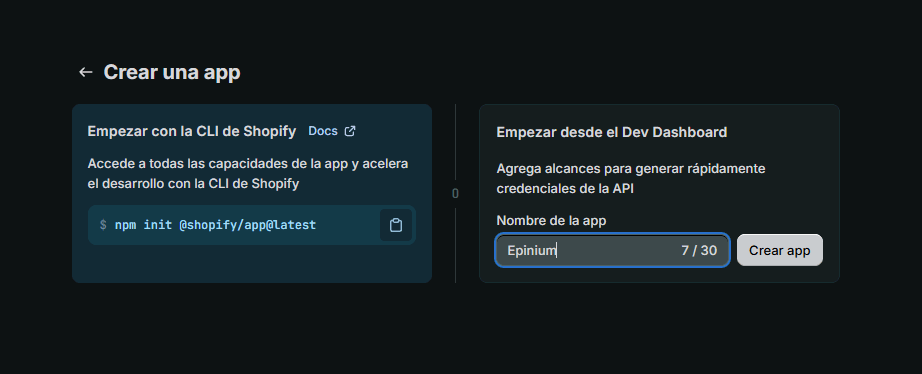
Shopify propose deux façons de créer l'app. Utilisez celle de droite, « Démarrer depuis le Dev Dashboard » : indiquez un nom pour votre app (par exemple, le nom de votre boutique) et cliquez sur « Créer une app ».
Étape 4 : configurez les autorisations dont Epinium a besoin
Shopify vous amène à l'écran de configuration de la nouvelle version de votre app. Descendez jusqu'à la section « Accès à l'API » et repérez le champ « Scopes ».
Ouvrez maintenant, dans un autre onglet, Paramètres → Connexions dans Epinium et repérez la carte Shopify (le même écran que sur la capture de l'étape 13). Vous y verrez la liste complète des autorisations que votre app doit déclarer, avec un bouton pour la copier en une fois - copiez-la toujours depuis là, jamais depuis un document, puis collez-la dans le champ « Scopes » de Shopify.
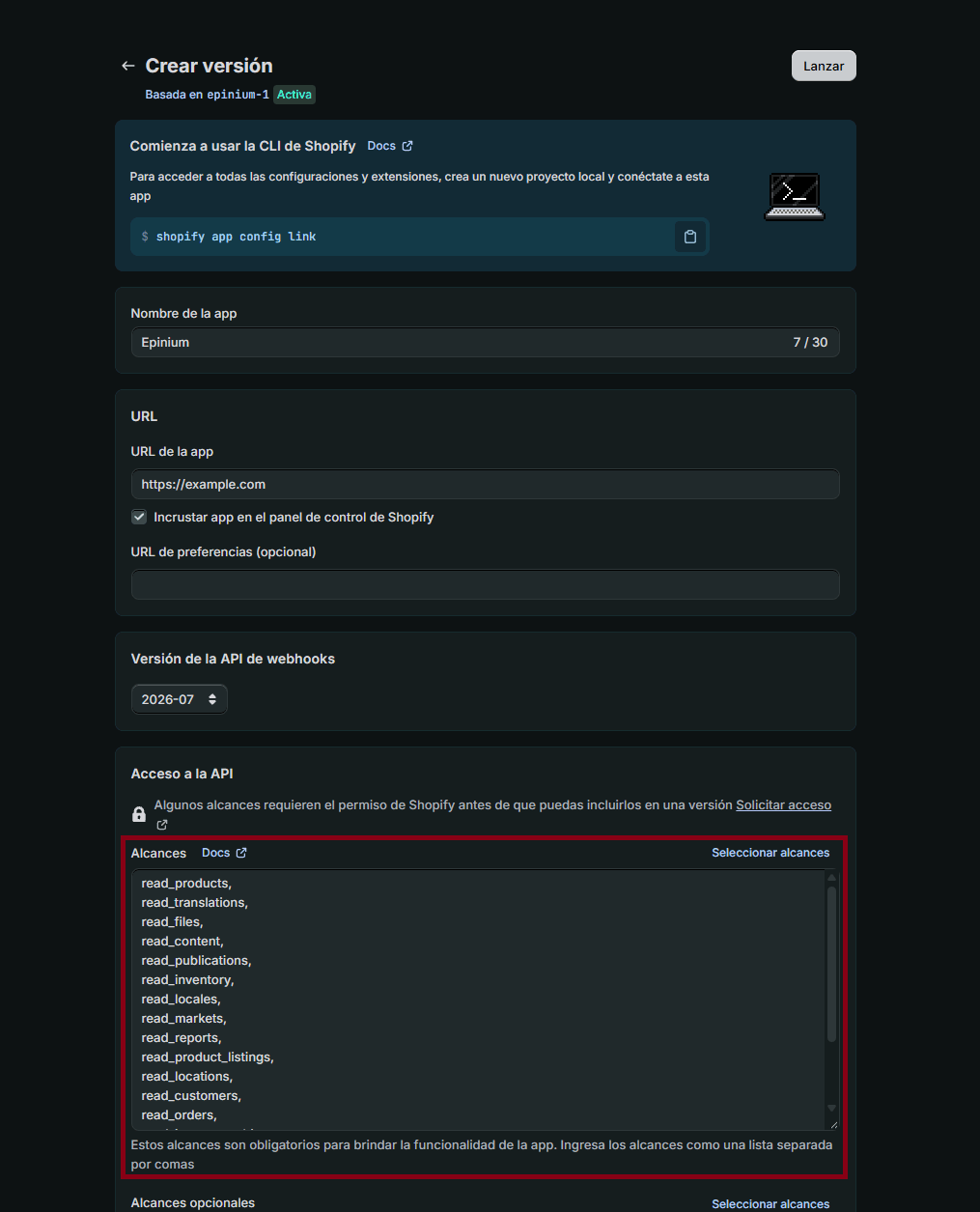
Pendant que vous êtes sur cet écran, remplissez aussi le champ « URL de l'app » avec https://app.epinium.com/settings/connections : c'est l'écran d'Epinium vers lequel Shopify vous renvoie après avoir donné votre consentement. Vous pouvez laisser les autres champs de cette section tels quels.
Étape 5 : indiquez l'URL de redirection et publiez la version
Plus bas sur le même écran, repérez le champ « Allowed redirection URL(s) ». Retournez à l'écran Shopify dans Epinium (le même qu'à l'étape 13) et copiez l'URL de redirection avec son propre bouton de copie - c'est l'autre information affichée à côté de la liste des autorisations. Collez-la ici.

Une fois terminé, cliquez sur « Release », en haut à droite, pour publier cette version de votre app.
Étape 6 : copiez l'ID client et le secret
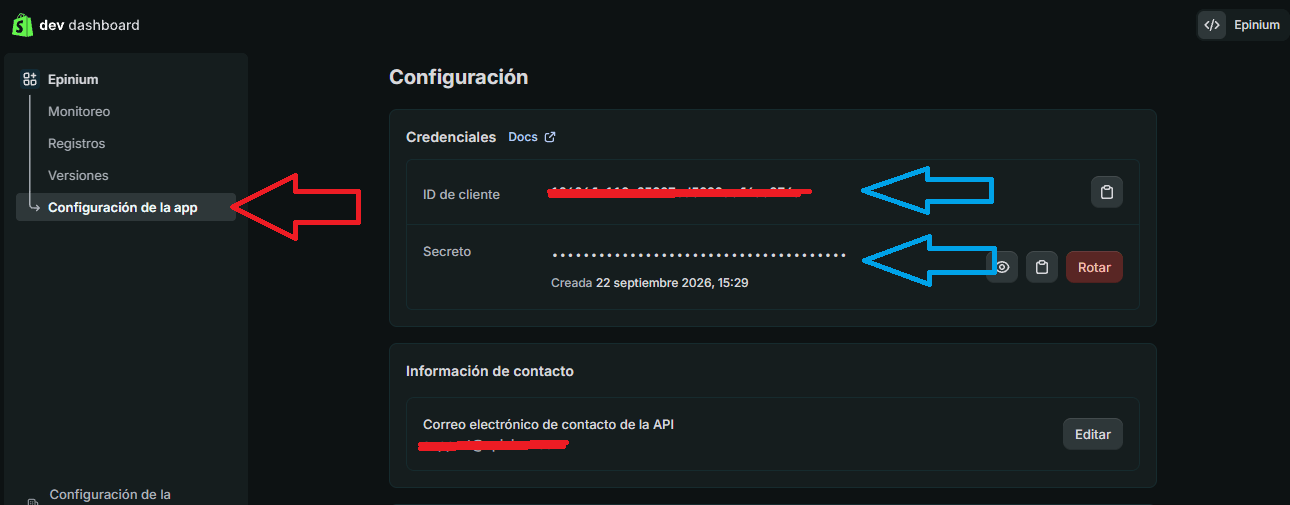
Dans le menu de gauche de votre app, ouvrez « App setup ». Dans la section « Identifiants », vous verrez l'« ID client » et le « Secret » (cliquez sur l'icône en forme d'œil pour l'afficher). Copiez les deux à l'aide de l'icône de copie située à côté : vous en aurez besoin à la fin de ce guide.
Ne cliquez pas sur « Rotate »
Le bouton rouge « Rotate » génère un nouveau secret et invalide l'actuel. Si vous avez déjà une connexion active dans Epinium avec ce secret, le faire tourner la casse : il faudra reconnecter avec le nouveau secret.
Conservez ces deux informations avec soin : Shopify ne vous affiche le secret que sur cet écran.
Étape 7 : retrouvez votre app dans le panneau de distribution
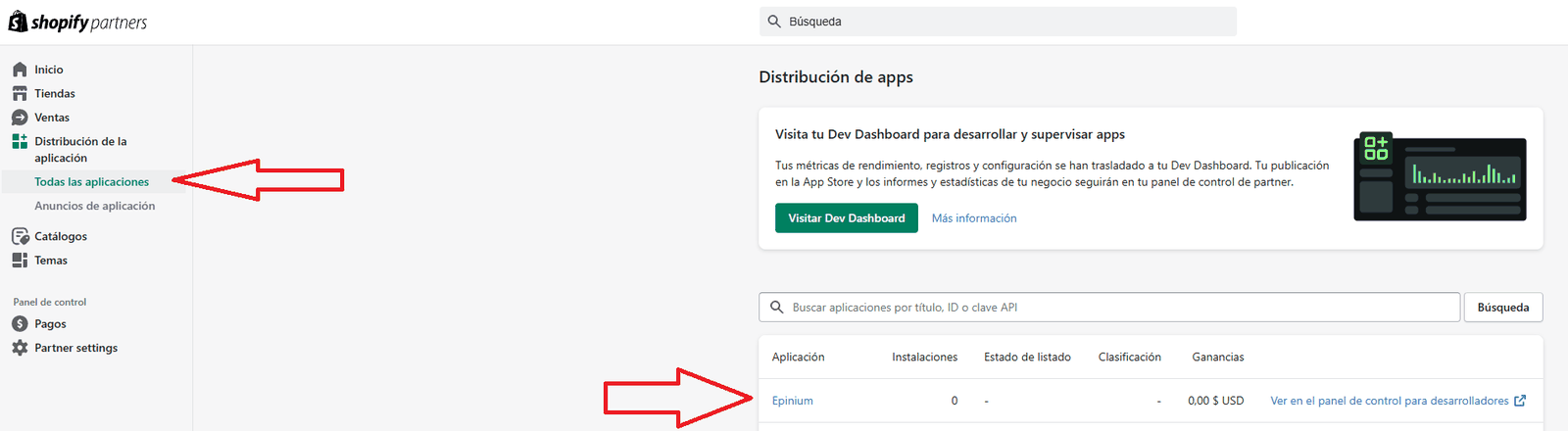
Retournez sur la page principale de Shopify Partners (pas le Dev Dashboard). Dans le menu de gauche, ouvrez « Distribution de l'application » → « Toutes les applications » et cliquez sur le nom de votre app.
Étape 8 : choisissez le mode de distribution de l'app
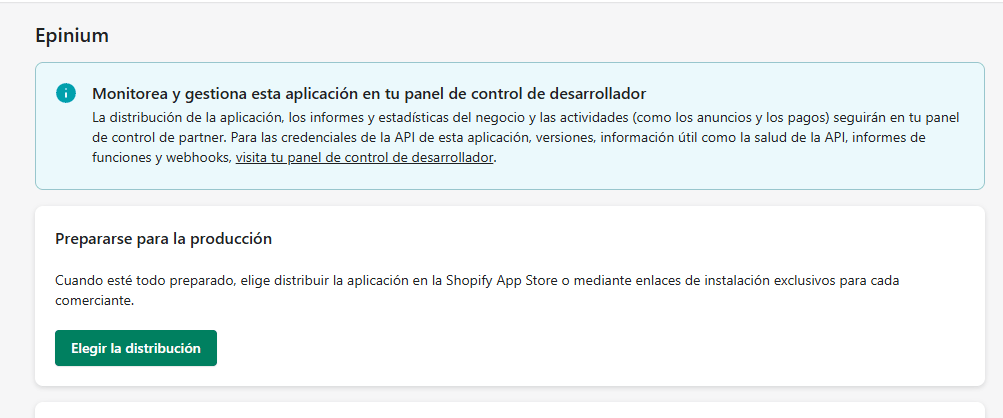
Sur la page de votre app, cliquez sur « Choisir la distribution ».
Étape 9 : sélectionnez la distribution personnalisée
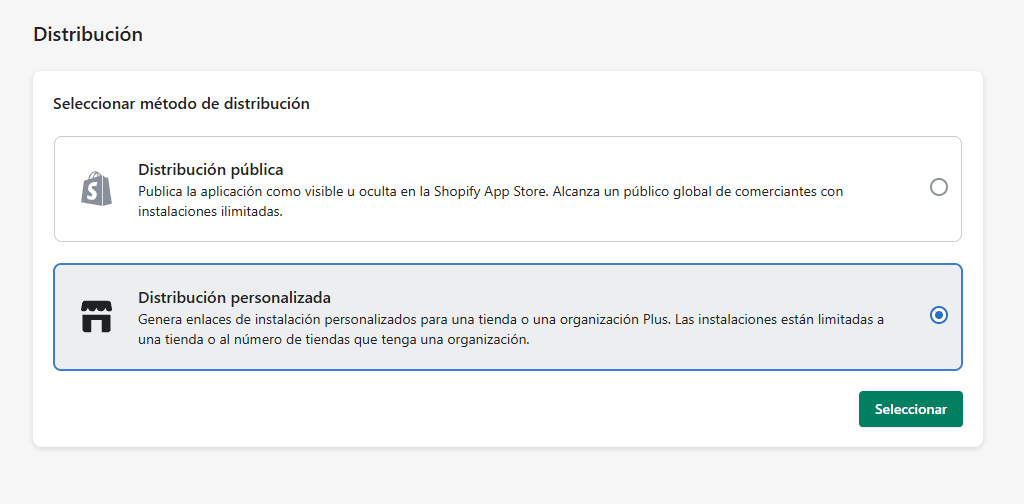
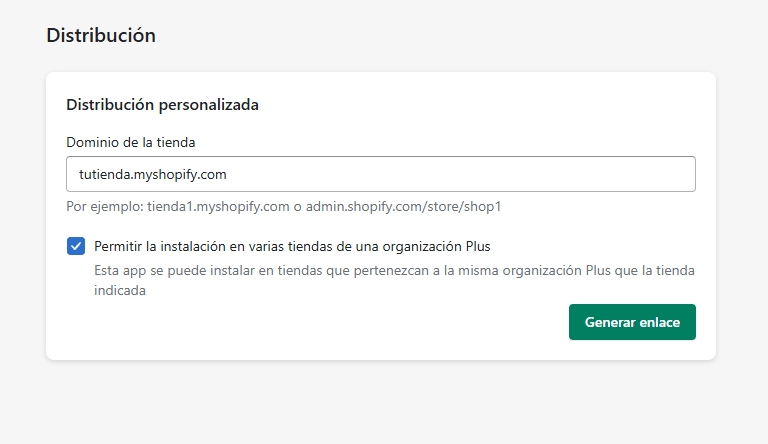
Shopify propose deux options. Choisissez « Distribution personnalisée » - « Distribution publique » sert à publier sur la Shopify App Store, ce n'est pas ce dont vous avez besoin - puis cliquez sur « Sélectionner ».
Étape 10 : indiquez le domaine de votre boutique
Saisissez l'adresse .myshopify.com repérée à l'étape 1 et cliquez sur « Générer le lien ». Laissez la case des installations multi-boutiques telle quelle, sauf si votre organisation possède plusieurs boutiques Plus.
Étape 11 : copiez le lien d'installation
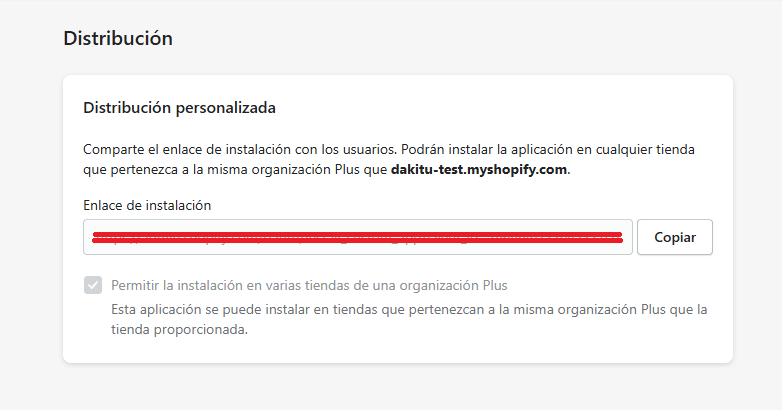
Shopify génère un lien unique pour votre boutique. Copiez-le avec le bouton « Copier ».
Étape 12 : installez l'app sur votre boutique
Ouvrez le lien que vous venez de copier dans un nouvel onglet, connecté en tant qu'administrateur de votre boutique. Shopify vous montre à quoi l'app doit accéder, regroupé par type de donnée, avec un bouton « Installer ».
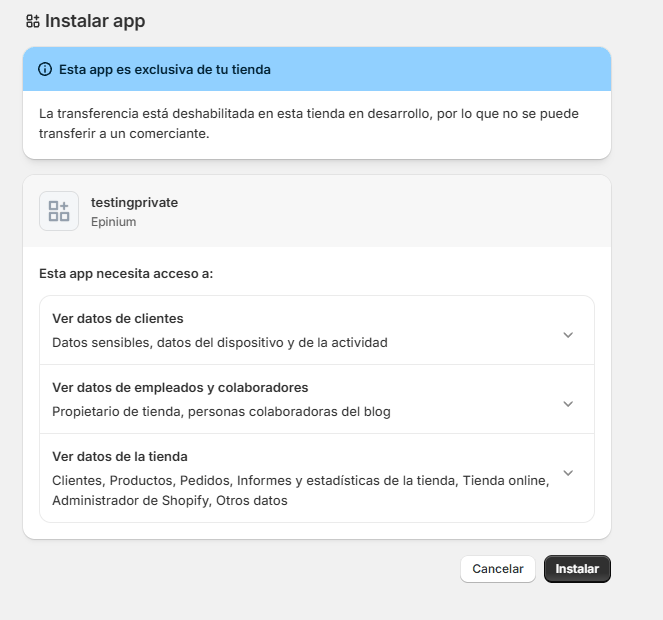
C'est l'écran où vous approuvez d'un coup toutes les autorisations de la liste collée à l'étape 4. Vérifiez-les puis cliquez sur « Installer ».
Étape 13 : revenez à Epinium et terminez la connexion
Une fois l'app installée, allez dans Paramètres → Connexions dans Epinium et repérez la carte Shopify :
- Saisissez le domaine de votre boutique (le même qu'à l'étape 1).
- Collez l'ID client et le Client secret copiés à l'étape 6.
- Cliquez sur « Connecter ».
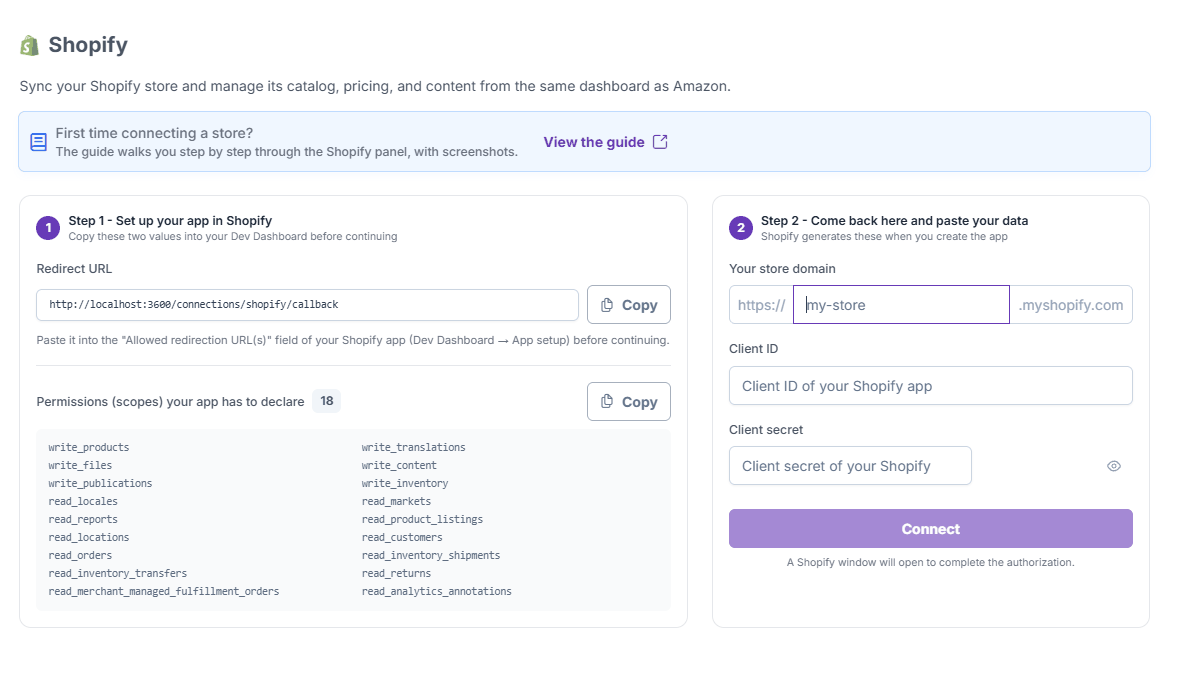
Une fenêtre Shopify s'ouvre pour terminer d'autoriser l'accès. Une fois fermée, votre boutique est connectée et disponible pour les outils d'Epinium qui l'utilisent.
Ce que votre assistant peut écrire
Les autorisations que vous avez collées à l'étape 4 incluent celles d'écriture (celles qui commencent par write_), et ce sont elles qui décident de ce que votre assistant peut modifier. Avec elles, et si la clé d'API ou l'autorisation du MCP porte Données de vos boutiques et plateformes connectées → Modifier (elle se choisit dans Configuration → API Keys ou lorsque vous autorisez l'assistant ; accorder des autorisations de modification est inclus à partir du plan Business), votre assistant peut créer, modifier et supprimer :
- Des produits, des variantes, des options et des collections, avec leurs métachamps.
- Des traductions.
- Des fichiers.
- Des pages, des blogs et des articles.
- La publication sur vos canaux de vente et le stock.
Votre assistant ne peut pas toucher aux commandes, aux clients, aux remises, aux thèmes, aux expéditions ni aux réglages de la boutique : votre app n'a pas ces autorisations, et Shopify rejette la modification. De plus, Epinium ne lui permet jamais de créer des webhooks, de lancer des opérations en masse, de créer des jetons d'accès ni d'agir sur l'app elle-même.
- Les modifications sont appliquées directement dans votre boutique, sans validation préalable. Elles ne passent pas par Processus → Tâches.
- Les suppressions sont irréversibles. Shopify ne conserve aucune copie de ce qui est supprimé.
- Chaque modification est enregistrée pendant 12 mois : ce que l'assistant a demandé, quand, le résultat et la réponse de Shopify. Demandez-la à votre assistant (« montre-moi les dernières modifications de ma boutique ») ou utilisez
GET /v1/platform-changesdans l'API. La valeur précédente n'est pas conservée. Consulter ce registre coûte 1 crédit par ligne renvoyée, comme le registre des modifications de publicité. - Une modification coûte autant qu'une consultation : 5 crédits plus 1 par KB de réponse, même si Shopify la rejette pour une donnée invalide. Une modification qu'Epinium bloque avant de l'envoyer ne coûte rien.
Vos données et le modèle d'IA
Epinium ne conserve pas les données de votre boutique Shopify et ne les envoie à aucun modèle d'IA qui lui serait propre. Si vous utilisez des fonctionnalités d'IA sur votre catalogue, c'est vous qui choisissez et payez le modèle de votre choix, en le connectant vous-même.
Utiliser votre boutique depuis les workflows
En plus de votre assistant, un workflow peut consulter et modifier votre boutique avec le nœud Requête à la boutique : par exemple, pour y créer les produits que vous vendez sur Amazon. Il peut modifier les mêmes choses que votre assistant, les modifications s'appliquent directement et vont dans le même journal, avec le workflow comme origine. Écrire depuis un workflow est inclus à partir du plan Business.
Problèmes fréquents
Epinium ne reconnaît pas ma boutique après l'installation de l'app
Cause la plus fréquente : le domaine saisi dans Epinium ne correspond pas exactement à l'adresse .myshopify.com de votre boutique (étape 1).
Solution : vérifiez que le domaine ne contient ni majuscules, ni espaces, ni votre domaine personnalisé - par exemple maboutique.com au lieu de maboutique.myshopify.com.
La connexion reste bloquée, ou Shopify ne termine jamais l'autorisation
Cause la plus fréquente : l'« URL de l'app » et l'« Allowed redirection URL(s) » de votre app dans Shopify ne correspondent pas exactement à ce qui est indiqué aux étapes 4 et 5. Shopify ne signale pas quand l'une des deux est mal renseignée : le processus n'aboutit tout simplement jamais.
Solution : retournez dans la configuration de votre app dans le Dev Dashboard et vérifiez calmement les deux URL, en les comparant à ce que vous avez copié depuis Epinium.
Mon assistant dit qu'il manque une autorisation à l'app Shopify
Cause : votre app n'a pas l'une des autorisations write_... dont a besoin la modification demandée par l'assistant (par exemple, write_content pour créer une page). Shopify rejette la modification, et son message indique quelle autorisation manque. La lecture continue de fonctionner.
Solution :
- Dans le Dev Dashboard, ouvrez votre app, créez une nouvelle version et ajoutez l'autorisation manquante dans le champ « Scopes ». Copiez la liste complète depuis la carte Shopify dans Paramètres → Connexions, comme à l'étape 4.
- Cliquez sur « Release » pour publier la version.
- Dans Epinium, reconnectez la boutique (étape 13) et approuvez les nouvelles autorisations dans la fenêtre de Shopify.
J'ai fait tourner le secret de mon app et la connexion ne fonctionne plus
Cause : chaque connexion Epinium utilise le secret que vous lui avez fourni lors de la connexion. Si vous le faites tourner dans Shopify, ou si vous créez une nouvelle app, l'ancien secret cesse de fonctionner.
Solution : allez dans Paramètres → Connexions, rouvrez la connexion de cette boutique et collez le nouvel ID client et le nouveau Client secret.
Besoin d'aide supplémentaire ?
Si le problème persiste après avoir suivi ces étapes, contactez l'équipe support d'Epinium via le chat de la plateforme ou à support@epinium.com.