Integración con Shopify
Epinium se conecta con tu tienda de Shopify a través de una app que creas tú mismo, en tu propia cuenta de Shopify. Ya no existe una app compartida de Epinium: cada tienda tiene la suya, con sus propias credenciales, y solo tú tienes acceso a ellas.
El alta empieza en Shopify, no en Epinium: configuras tu app en el panel de desarrolladores de Shopify y, al final, vuelves aquí para pegar tres datos y terminar la conexión.
Las capturas están en español
Las capturas de esta guía se tomaron con el panel de Shopify en español. El tuyo aparecerá en el idioma de tu cuenta de Shopify, y algunos nombres de botones o campos pueden variar ligeramente entre versiones. Sigue el orden y la posición de cada captura: son iguales en todos los idiomas.
Antes de empezar
- Acceso de administrador a tu tienda de Shopify.
- Una cuenta de Shopify Partners: es donde se crea la app. Si no tienes una, la creas en el paso 2.
- Unos 10-15 minutos: el proceso tiene bastantes pasos, pero cada uno es sencillo.
- Dos pestañas abiertas: esta guía y, en Epinium, Configuración → Conexiones. Vas a copiar datos de una pantalla a la otra varias veces.
Paso 1: localiza la dirección de tu tienda
Antes de tocar nada en Shopify, necesitas un dato: la dirección interna de tu tienda, la que termina en .myshopify.com (por ejemplo, mi-tienda.myshopify.com). La encontrarás en el panel de administración de tu tienda, en Configuración → Dominios, listada como el dominio de Shopify de la tienda. Apunta el trozo antes de .myshopify.com: lo necesitarás dos veces más adelante.
No es el dominio que ven tus clientes. Aunque tengas un dominio propio conectado, Shopify asigna a toda tienda una dirección .myshopify.com interna, y es esa la que hace falta aquí: confundir las dos es el error más habitual de todo el proceso.
Paso 2: entra en el Dev Dashboard de Shopify
Entra en partners.shopify.com con tu cuenta de Shopify Partners, o crea una si todavía no la tienes.
Haz clic en el nombre de tu cuenta, arriba a la derecha, y selecciona "Panel de control del desarrollador".
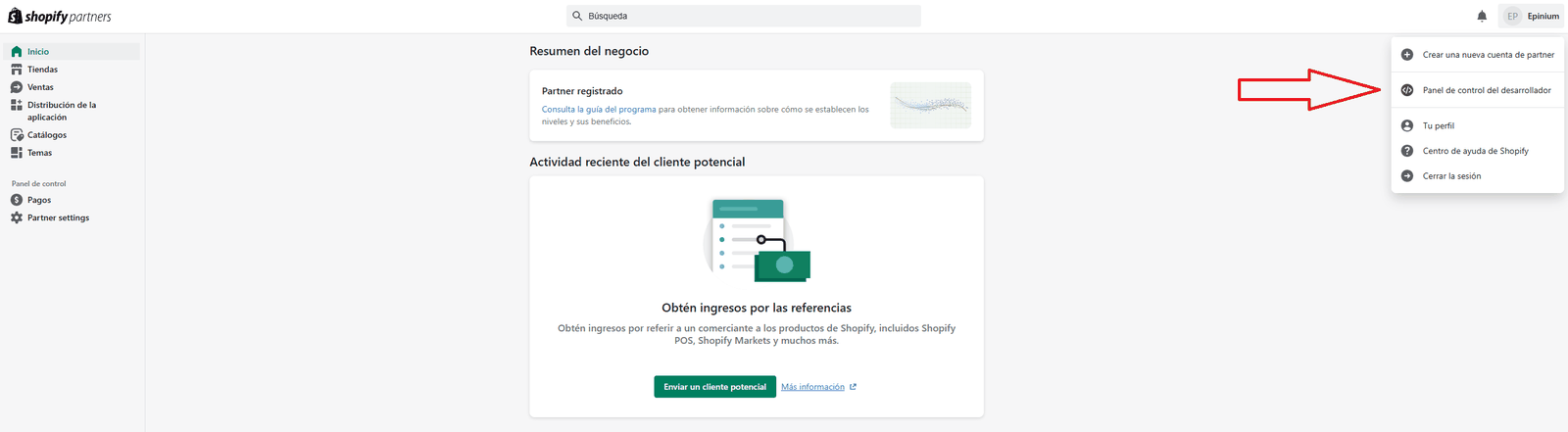
Paso 3: crea la app
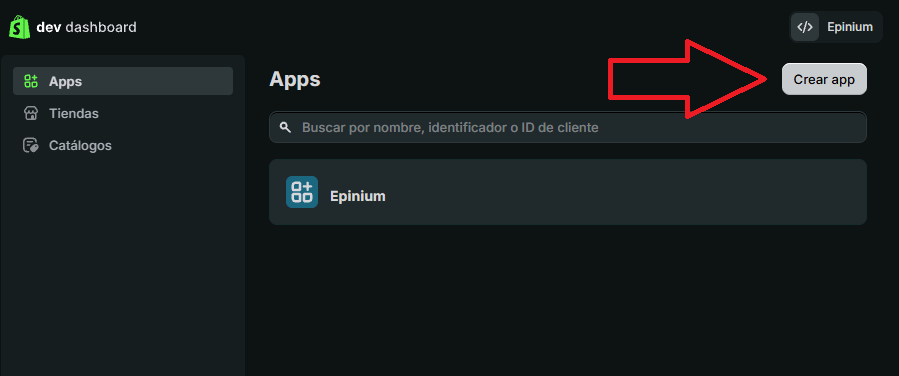
En el Dev Dashboard, ve a la sección Apps y haz clic en "Crear app", arriba a la derecha.
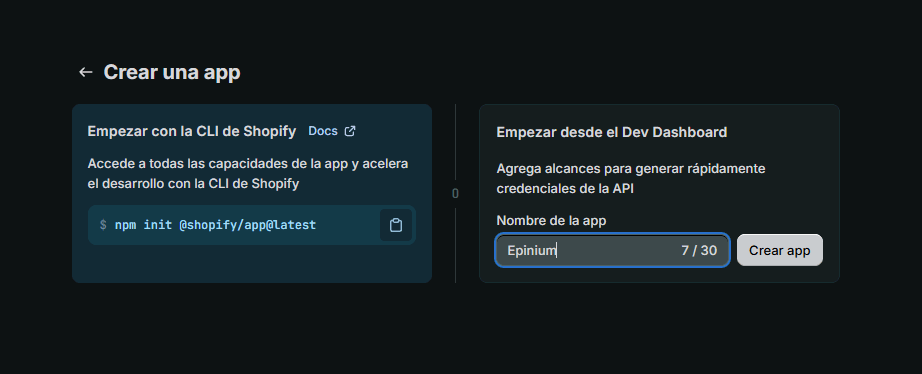
Shopify te ofrece dos formas de crear la app. Usa la de la derecha, "Empezar desde el Dev Dashboard": escribe un nombre para tu app (por ejemplo, el nombre de tu tienda) y haz clic en "Crear app".
Paso 4: configura los permisos que necesita Epinium
Shopify te lleva a la pantalla de configuración de la nueva versión de tu app. Baja hasta la sección "Acceso a la API" y busca el campo "Alcances".
Ahora abre, en otra pestaña, Configuración → Conexiones en Epinium y busca la tarjeta de Shopify (la misma pantalla de la captura del paso 13). Ahí verás la lista completa de permisos que tu app necesita declarar, con un botón para copiarla entera - cópiala siempre desde ahí, nunca de un documento, y pégala en el campo "Alcances" de Shopify.
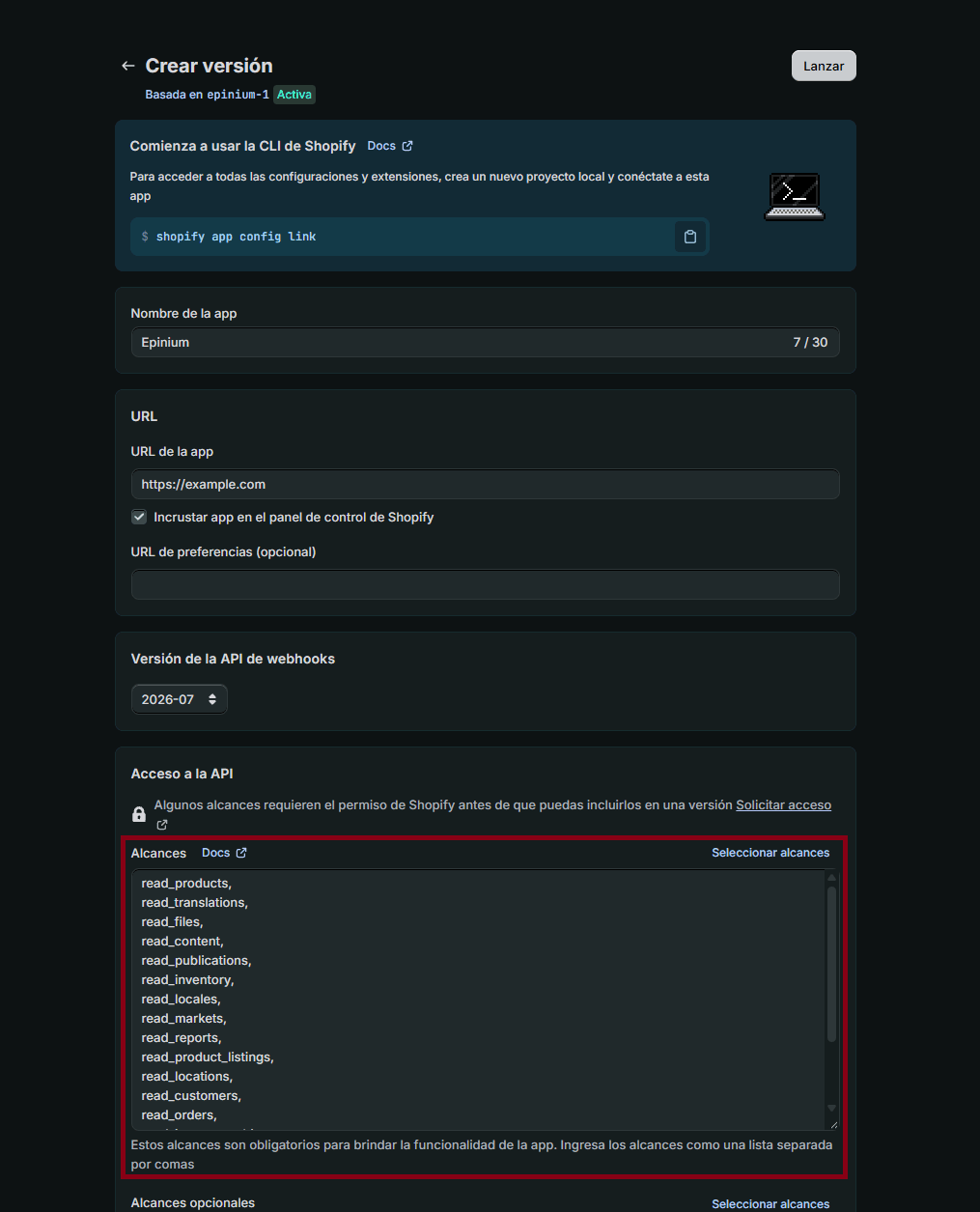
Mientras estás en esta pantalla, rellena también el campo "URL de la app" con https://app.epinium.com/settings/connections: es la pantalla de Epinium a la que Shopify te devuelve después de dar tu consentimiento. Puedes dejar el resto de campos de esta sección tal y como están.
Paso 5: indica la URL de redirección y publica la versión
Más abajo, en la misma pantalla, busca el campo "URL de redireccionamiento permitidas". Vuelve a la pantalla de Shopify en Epinium (la misma del paso 13) y copia la URL de redirección con su propio botón de copiar - es el otro dato que verás junto a la lista de permisos. Pégala aquí.

Cuando termines, haz clic en "Lanzar", arriba a la derecha, para publicar esta versión de tu app.
Paso 6: copia el ID de cliente y el secreto
En el menú de la izquierda de tu app, entra en "Configuración de la app". En la sección "Credenciales" verás el "ID de cliente" y el "Secreto" (haz clic en el icono del ojo para revelarlo). Copia los dos con el icono de copiar que tienen al lado: los necesitarás al final de esta guía.
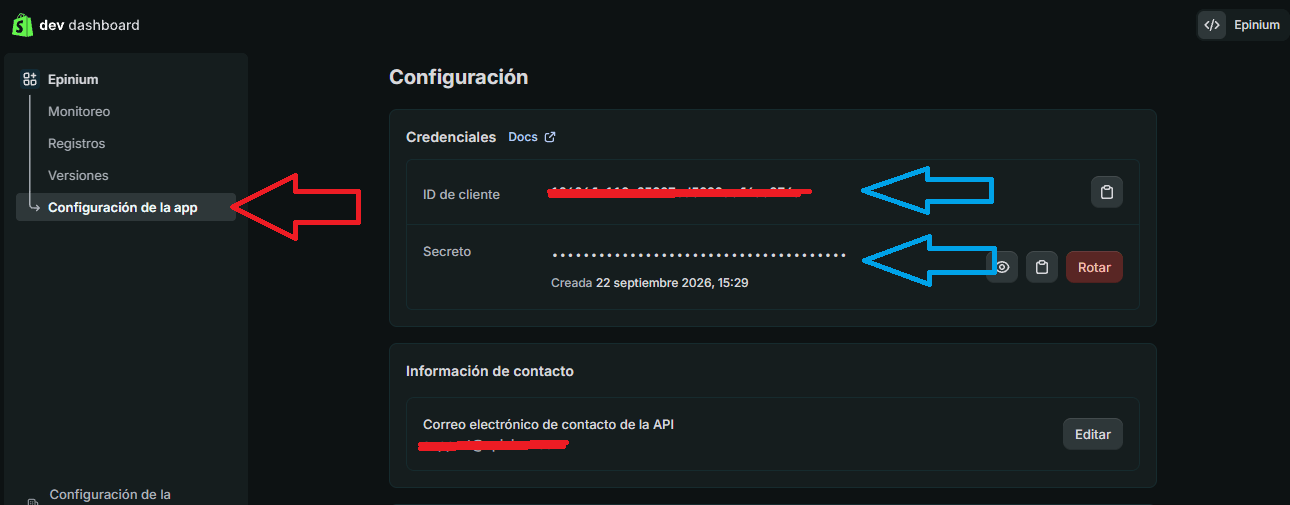
No pulses "Rotar"
El botón rojo "Rotar" genera un secreto nuevo e invalida el actual. Si más adelante ya tienes una conexión funcionando en Epinium con este secreto, rotarlo la rompe: tendrás que volver a conectar con el secreto nuevo.
Guarda estos dos datos con cuidado: Shopify solo te muestra el secreto en esta pantalla.
Paso 7: busca tu app en el panel de distribución
Vuelve a la página principal de Shopify Partners (no al Dev Dashboard). En el menú de la izquierda, entra en "Distribución de la aplicación" → "Todas las aplicaciones" y haz clic en el nombre de tu app.
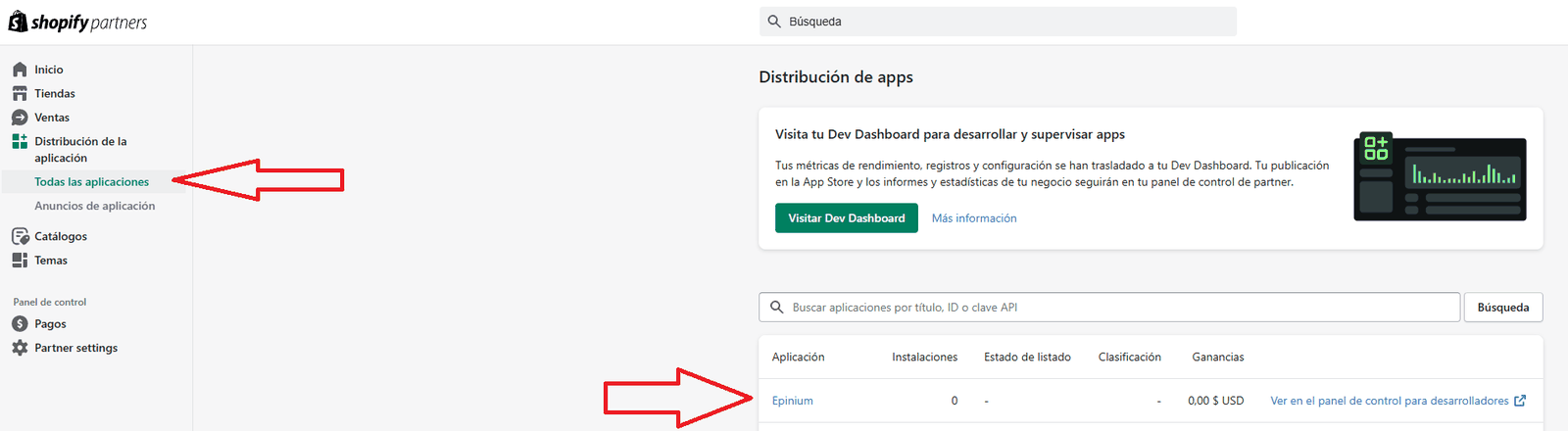
Paso 8: elige cómo se distribuye la app
En la página de tu app, haz clic en "Elegir la distribución".
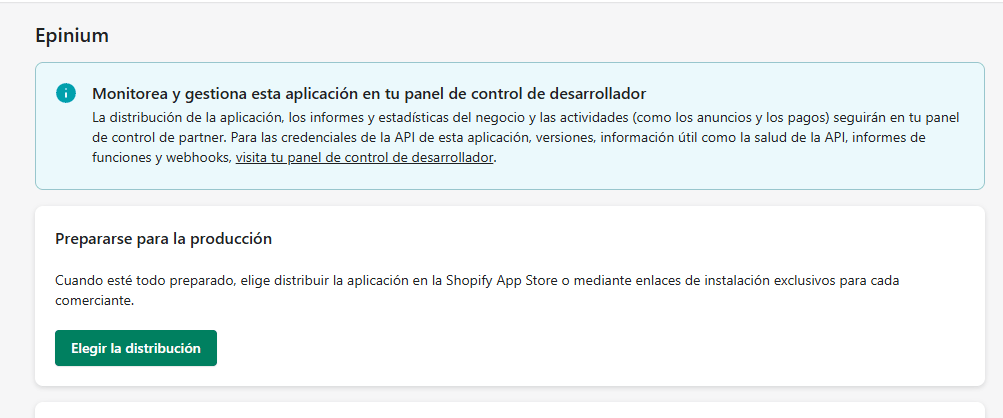
Paso 9: selecciona distribución personalizada
Shopify te ofrece dos opciones. Elige "Distribución personalizada" - "Distribución pública" es para publicar en la Shopify App Store, y no es lo que necesitas - y haz clic en "Seleccionar".
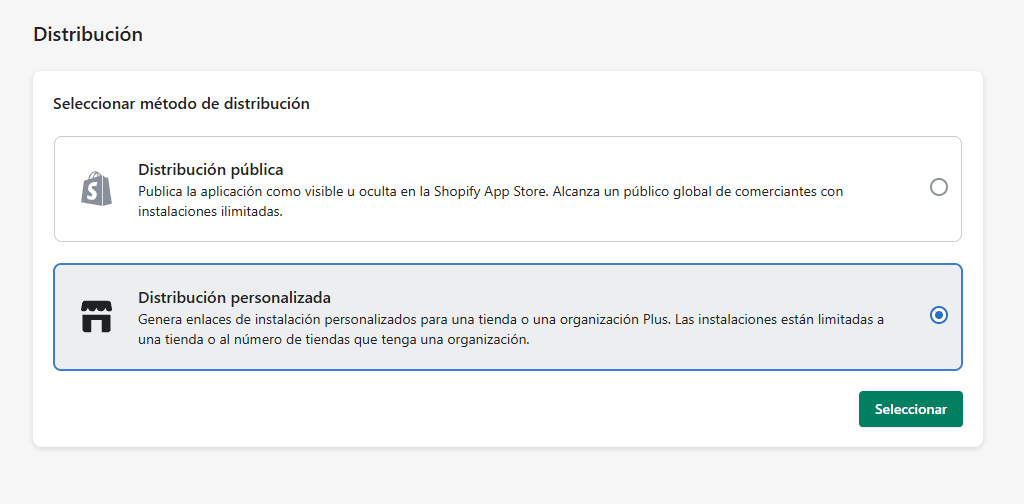
Paso 10: indica el dominio de tu tienda
Escribe la dirección .myshopify.com que localizaste en el paso 1 y haz clic en "Generar enlace". Deja la casilla de instalación en varias tiendas tal y como está, salvo que sepas que tu organización tiene más de una tienda Plus.
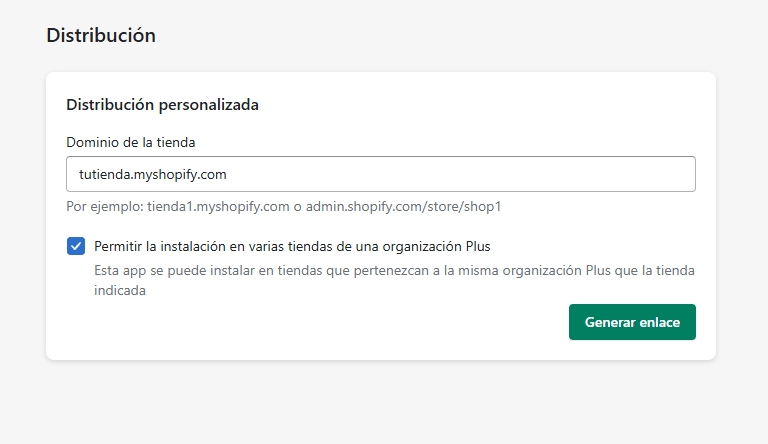
Paso 11: copia el enlace de instalación
Shopify genera un enlace único para tu tienda. Cópialo con el botón "Copiar".
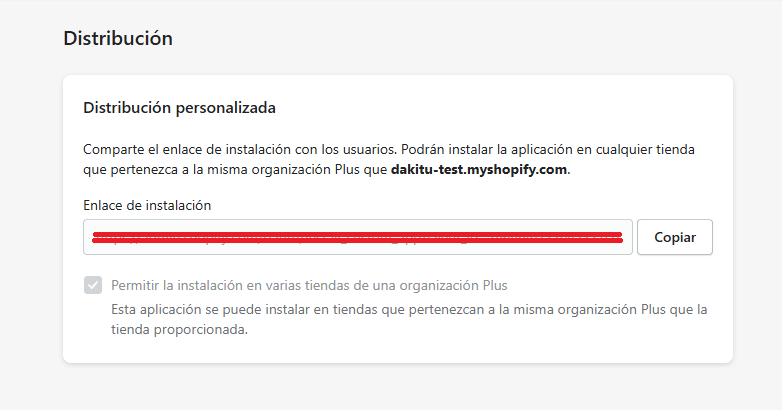
Paso 12: instala la app en tu tienda
Abre el enlace que acabas de copiar en una pestaña nueva, con la sesión iniciada como administrador de tu tienda. Shopify te muestra a qué necesita acceder la app, agrupado por tipo de dato, y un botón "Instalar".
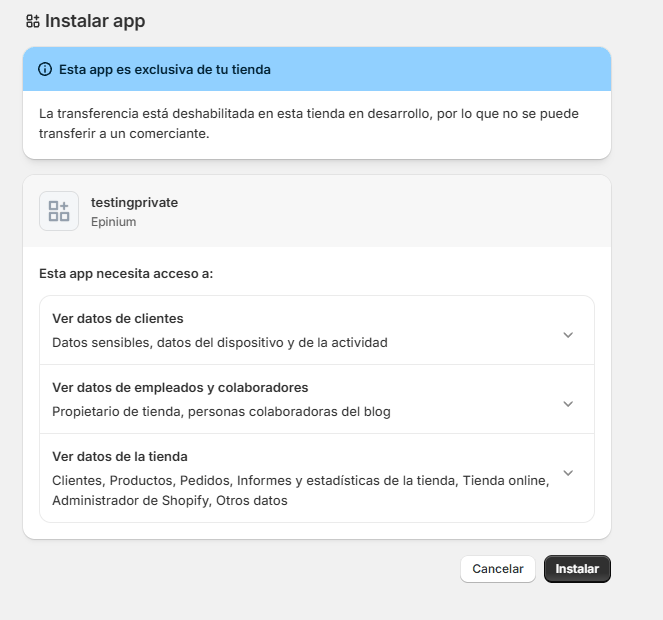
Esta es la pantalla donde apruebas de una vez todos los permisos de la lista que pegaste en el paso 4. Revísalos y haz clic en "Instalar".
Paso 13: vuelve a Epinium y termina la conexión
Con la app instalada, ve a Configuración → Conexiones en Epinium y busca la tarjeta de Shopify:
- Introduce el dominio de tu tienda (el mismo del paso 1).
- Pega el ID de cliente y el Client secret que copiaste en el paso 6.
- Haz clic en "Conectar".
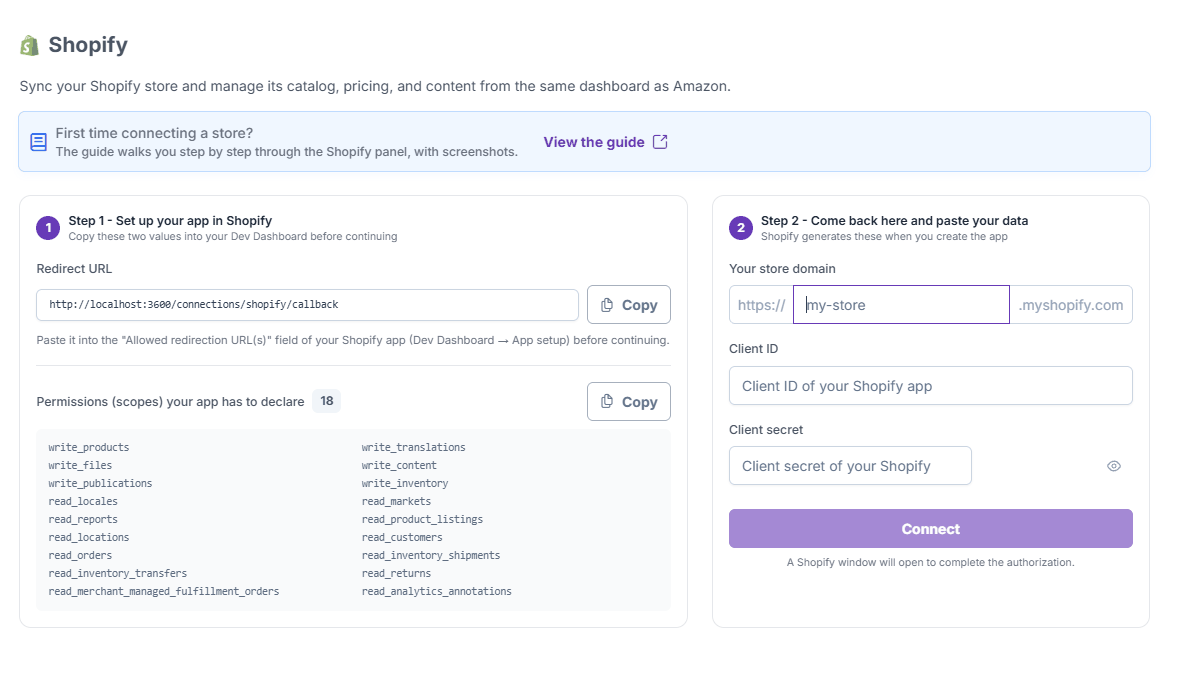
Se abre una ventana de Shopify para terminar de autorizar el acceso. Cuando se cierre, tu tienda queda conectada y disponible para las herramientas de Epinium que la usen.
Qué puede escribir tu asistente
Los permisos que pegaste en el paso 4 incluyen los de escritura (los que empiezan por write_), y son ellos los que deciden qué puede cambiar tu asistente. Con ellos, y si la clave de API o la autorización del MCP lleva Datos de tus tiendas y plataformas conectadas → Editar (se elige en Configuración → API keys o al autorizar al asistente; dar permisos de edición está incluido a partir del plan Business), tu asistente puede crear, editar y borrar:
- Productos, variantes, opciones y colecciones, con sus metacampos.
- Traducciones.
- Archivos.
- Páginas, blogs y artículos.
- La publicación en tus canales de venta y el stock.
Tu asistente no puede tocar pedidos, clientes, descuentos, temas, envíos ni los ajustes de la tienda: tu app no tiene esos permisos, y Shopify rechaza el cambio. Epinium, además, nunca le deja crear webhooks, lanzar operaciones masivas, crear tokens de acceso ni actuar sobre la propia app.
- Los cambios se aplican directamente en tu tienda, sin revisión previa. No pasan por Procesos → Tareas.
- Los borrados no se pueden deshacer. Shopify no guarda copia de lo que se borra.
- Cada cambio queda registrado 12 meses: qué pidió el asistente, cuándo, el resultado y la respuesta de Shopify. Pídeselo a tu asistente ("muéstrame los últimos cambios en mi tienda") o usa
GET /v1/platform-changesen la API. No guarda el valor anterior. Consultar este registro cuesta 1 crédito por fila devuelta, igual que el de cambios de publicidad. - Un cambio cuesta lo mismo que una consulta: 5 créditos más 1 por KB de respuesta, también si Shopify lo rechaza por un dato inválido. Uno que Epinium bloquea antes de enviarlo no cuesta nada.
Tus datos y el modelo de IA
Epinium no retiene los datos de tu tienda de Shopify ni los envía a ningún modelo de IA propio. Si usas funciones de IA sobre tu catálogo, eres tú quien elige y paga el modelo que prefieras, conectándolo por tu cuenta.
Usar tu tienda desde workflows
Además de tu asistente, un workflow puede consultar y cambiar tu tienda con el nodo Petición a tienda: por ejemplo, para crear en ella los productos que vendes en Amazon. Puede cambiar lo mismo que tu asistente, los cambios se aplican directamente y quedan en el mismo registro, con el workflow como origen. Escribir desde un workflow está incluido a partir del plan Business.
Problemas frecuentes
Epinium no reconoce mi tienda tras instalar la app
Causa más común: el dominio introducido en Epinium no coincide exactamente con la dirección .myshopify.com de tu tienda (paso 1).
Solución: revisa que el dominio no lleve mayúsculas, espacios ni tu dominio propio - por ejemplo, mitienda.com en vez de mitienda.myshopify.com.
La conexión se queda a medias o Shopify nunca completa la autorización
Causa más común: la "URL de la app" y la "URL de redireccionamiento permitidas" de tu app en Shopify no son exactamente las indicadas en los pasos 4 y 5. Shopify no avisa cuando una de las dos está mal escrita: el proceso simplemente no llega a completarse.
Solución: entra de nuevo en la configuración de tu app en el Dev Dashboard y comprueba las dos URL con calma, comparándolas con lo que copiaste de Epinium.
Mi asistente dice que a la app de Shopify le falta un permiso
Causa: tu app no tiene alguno de los permisos write_... que necesita el cambio que pidió el asistente (por ejemplo, write_content para crear una página). Shopify rechaza el cambio, y su aviso dice qué permiso falta. La lectura sigue funcionando.
Solución:
- En el Dev Dashboard, abre tu app, crea una versión nueva y añade el permiso que falta en el campo "Alcances". Copia la lista completa desde la tarjeta de Shopify en Configuración → Conexiones, como en el paso 4.
- Haz clic en "Lanzar" para publicar la versión.
- En Epinium, vuelve a conectar la tienda (paso 13) y aprueba los permisos nuevos en la ventana de Shopify.
He rotado el secreto de mi app y la conexión ha dejado de funcionar
Causa: cada conexión de Epinium usa el secreto que le diste al conectar. Si lo rotas en Shopify, o creas una app nueva, el secreto antiguo deja de servir.
Solución: ve a Configuración → Conexiones, abre de nuevo la conexión de esa tienda y pega el nuevo ID de cliente y Client secret.
¿Necesitas ayuda adicional?
Si el problema persiste tras seguir estos pasos, contacta con el equipo de soporte de Epinium desde el chat de la plataforma o en support@epinium.com.